In SharePoint Server 2013 existieren verschiedene Cache, welche gerade für einen Anfänger zu ziemlicher Verwirrung führen können. Diese Cache nehmen unterschiedliche Aufgaben wahr und werden auch, sofern möglich, unterschiedlich konfiguriert. Dieser Artikel erläutert kurz die einzelnen Caches und liefert Hinweise auf weitere Informationen. Sämtliche Informationen beziehen sich auf eine SharePoint onPremise Umgebung.
Distributed Cache Service
Dient u.a. dem Mikroblogging und für den Newsfeed. Wird durch die AppFabric für Windows Server bereitgestellt und bietet umfangreiche Konfigurationsmöglichkeiten. Ist u.a. notwendig, wenn mit MySites gearbeitet wird. Weitere Informationen finden Sie hier:
Verwalten des Diensts für verteilten Cache in SharePoint Server 2013
BLOB-Cache
Der BLOB Cache dient der Zwischenspeicherung von Bildern und CSS Dateien im Dateisystem des Frontendservers einer SharePoint Farm. Dazu ist ein Eintrag in die web.config erforderlich, welcher sogar schon vorhanden, aber deaktiviert ist. Eine genaue Anleitung dazu findet sich hier:
Konfigurieren der BLOB-Cacheeinstellungen
Seitenausgabecache
Dieser Cache wird nur verwendet, wenn das Feature SharePoint Server Publishing Infrastructure aktiviert ist. Es kann damit geregelt werden, welche Seitenbestandteile zwischengespeichert werden und welche nicht. Dies ist u.a. abhängig davon, wo sich die Website befinden, z.B. anonymen Zugang oder nicht. Dazu werden verschiedene Profile erzeugt, wie hier beschrieben:
Konfigurieren der Cacheprofileeinstellungen
Objectcache
Dieser Cache wird nur verwendet, wenn das Feature SharePoint Server Publishing Infrastructure aktiviert ist. Er speichert Eigenschaften von Sites und Seiten. Die Last zwischen SharePoint und dem SQL Server wird reduziert. Bei diesem Cache kann u.a. die maximale Cachegröße eingestellt werden. Außerdem müssen für die Verwendung dieses Caches zwei Konten konfiguriert werden.
Anonymer Suchergebniscache
Der anonyme Suchergebniscache wird in erster Linie von Veröffentlichungswebsites genutzt, die den Zugriff anonymer Benutzer zulassen. Dieser Cache speichert die Suchergebnisse von anonymen Benutzern und verwendet diese Ergebnisse für spätere Abfragen, die identisch mit der ursprünglichen Abfrage sind. Auf diese Weise wird die Leistung auf Webseiten verbessert, die den Inhaltssuche-Webpart verwenden. Eine Anpassung ist bei mir bisher nicht nötig gewesen.
Vielen Dank für Ihr Interesse an meinem Blogeintrag.
Gerne beantworte ich Ihnen persönlich weitergehende Fragen zu diesem Thema.
Kontaktieren Sie mich einfach über mein Kontaktformular.
Sie wollen mehr über mich erfahren? Dann gehen Sie auf meine Site
http://www.nicothiemer.de
Nico Thiemer



 Geben Sie der Regel zuerst einen Namen. Sie können nun eine oder mehrere Bedingungen definieren, welche die Regel auslösen sollen. Die einfachste Regel ist die erste, „Die Abfrage stimmt exakt mit dem Stichwort überein“. Hier genügt es, wenn die Suchabfrage ein Wort enthält, welches mit einen der Stichworte übereinstimmt, welches Sie hier angeben. Mehrere Stichworte können Sie mit einem Semikolons trennen. Groß- und Kleinschreibung wird ignoriert.
  Nach der Definition der Regeln fügen Sie eine Aktion hinzu. Es gibt drei Aktionen, welche auch miteinander kombiniert werden können. Wir schauen uns die beiden ersten an.
  Die Aktion Höhergestuftes Ergebnis hinzufügen fügt Ihnen einen Link über der Liste der Suchergebnisse ein. Diese Link können und müssen Sie frei konfigurieren.
  Wenn Sie einen Ergebnisblock hinzufügen möchten, klicken Sie auf den entsprechenden Link. Definieren Sie einen Titel für den Block, welcher auch Variablen aus der Abfrage enthalten kann. Die Abfrage kann jetzt noch transformiert oder auch an eine andere Ergebnisquelle geschickt werden. So wäre es in meinem Beispiel möglich, in dem Block nur Ergebnisse aus der CRM Website anzuzeigen, welche ich vorher in einer Ergebnisquelle konfiguriert habe. Über Einstellungen und Routing können Sie noch mehr erreichen, so z.B. die Änderung des Displaytemplates.
  Unter dem Punkt Veröffentlichen können Sie noch einen Zeitraum einschränken, von wann bis wann die Abfrageregel gilt. Speichern Sie am Ende alle Änderungen. Die folgende Abbildung zeigt eine Suche nach CRM vor der Abfrageregel.
 Dieselbe Abfrage nach aktivieren der Abfrageregel.
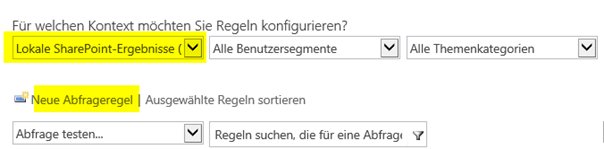
 Um eine Abfrageregel für alle Ergebnisquellen verfügbar zu machen, erstellen Sie zuerst die Regel für eine beliebige Abfrageregel und klicken Sie dann auf Kontext.
  Dort können Sie u.a. angeben, dass die Regel für alle Bereiche gelten soll.



 Nico Thiemer - SharePoint Enthusiast seit 2001