Nico Thiemer erhält Anerkennung als BAFA Berater

Seit Juli 2015 bin ich als BAFA Berater anerkannt. Das heißt, dass meine Leistungen durch das Bundesamt für Wirtschaft und Ausfuhrkontrolle (BAFA) und durch den Europäischen Sozialfond gefördert werden können. Gerade für kleinere Firmen ist dies ein interessanter Anreiz. Mehr dazu finden Sie hier: http://www.beratungsfoerderung.info/beratungsfoerderung/beratungsfoerderung/index.html

Da ich ebenso anerkannter RKW Berater bin, ist es ebenso möglich, sich Projekte innerhalb Sachsens durch die sächsische Aufbaubank fördern zu lassen. Dabei gibt es sehr interessante Konditionen, sprechen Sie mich einfach darauf an.

Vielen Dank für Ihr Interesse an meinem Blogeintrag.
Gerne beantworte ich Ihnen persönlich weitergehende Fragen zu diesem Thema.
Kontaktieren Sie mich einfach über mein Kontaktformular.

Sie wollen mehr über mich erfahren? Dann gehen Sie auf meine Site
http://www.nicothiemer.de

Nico Thiemer

Aktuelle Informationen über Examen 70-331 – Core Solutions of Microsoft SharePoint Server 2013

Aktuell scheinen sich die Anforderungen für das erfolgreiche Bestehen der Prüfung 70-331 – Core Solutions of Microsoft SharePoint Server 2013 massiv geändert zu haben. Dieser Blogbeitrag versucht diese Änderungen zu beschreiben und Hinweise für eine erfolgreiche Vorbereitung zu geben. Natürlich kann ich keine Auskunft zu den Prüfungsfragen geben und werde dahingehend auch keine Nachfragen beantworten. Dieser Beitrag soll vielmehr vermitteln, welche neue Themengebiete es gibt und wie man sich am besten darauf vorbereitet. Am Ende dieses Artikels findet sich dann auch eine entsprechende Linksammlung.

Für die Vorbereitungen der letzten Prüfungen reichte neben einer täglichen SharePoint Praxis es aus, die Kurse

  • MOC 20331: Core Solutions of Microsoft SharePoint Server 2013
  • MOC 20332: Advanced Solutions of Microsoft SharePoint Server 2013

zu belegen. Ohne eine schon vorhandene SharePoint Praxis waren die Examen zu den Prüfungen so und so nie zu schaffen. In den Prüfungen wurden aber mehr oder weniger nur Inhalte abgefragt, welcher in den Kursen enthalten sind. Die Prüfungen waren niemals einfach, aber machbar wenn man das Wissen aus den Kursen hatte. Dies scheint sich jetzt geändert zu haben.

Ich habe letzte Woche ein SharePoint Bootcamp bei Firebrand Training gegeben, in welchen ich in fünf Tagen beide Kurse unterrichte. Die bisherigen Camps waren auch recht erfolgreich, der größte Teil der Teilnehmer hat in der Regel bestanden. Beim letzten Kurs hat praktisch niemand bestanden. Dabei waren Teilnehmer in dem Kurs, welche über ein hohes Wissen und viel praktische Erfahrung in SharePoint verfügen und die Prüfung ohne Probleme hätten bestehen müssen. Was ist geschehen?

Microsoft hat die Prüfungsfragen um Themen aus dem Kurs 20346C: Managing Office 365 Identities and Services ergänzt. Damit waren ein großer Teil der Fragen Themen um Office 365. In den Anforderungen für die Prüfung versteckt sich dies neuerdings unter dem Punkt.

Planen der Bereitstellung von SharePoint Online (Microsoft Office 365)

  • Dienstangebote bewerten; Dienstanwendungen planen; Websitesammlungen planen; Anpassungen und Lösungen planen; Sicherheit für SharePoint Online planen; Netzwerkdienste für SharePoint Online planen

Da dies nun mal nicht das generische Themengebiet eines SharePoint Administrators ist, war dies ein Problem. Wenn Sie den entsprechenden Kurs für Office 365 nicht selber besuchen können, lesen Sie zumindest für das Vorbereiten der Prüfung die Links unten. Den Inhalt der beiden SharePoint MOC Kurse zu kennen, reicht definitiv nicht aus. Den Kurs 20346C: Managing Office 365 Identities and Services können Sie übrigens auch bei Firebrand mit mir als Trainer im Bootcampformat buchen. Wenn Ihnen dies nicht möglich ist, beschäftigen Sie sich mit den Themen:

  • DirSnyc – Funktionsweise, Installation und Problembeseitigung, auch in Multi-Forest Umgebungen
  • ADFS (Active Directory Federation Services) – Was ist das und wie setzt man es ein? Installation und Einrichten. Hier besonders die Aufmerksamkeit auf ADFS und Office 365 richten.
  • Übersicht über die Office 365 Tarife und wo welche SharePoint Funktionen enthalten sind.
  • Hybride Szenarien mit SharePoint und Office 365 – Einrichten der hybriden Umgebung und der Federated search.

Die folgenden Links geben Ihnen Hinweise, natürlich ohne einen Anspruch auf Vollständigkeit:

Wikipedia Eintrag zu Office 365, enthält u.a. die aktuellen Tarife

Bereitstellen der Office 365-Verzeichnissynchronisierung (DirSync) in Microsoft Azure

Hybrid for SharePoint Server 2013

Configure hybrid search from SharePoint Online to SharePoint Server 2013 – roadmap

Display hybrid search results in SharePoint Server 2013

Configure hybrid search from SharePoint Server 2103 to SharePoint Online – roadmap

Display hybrid search results in SharePoint Online

How To Install ADFS 2012 R2 For Office 365

Vielen Dank für Ihr Interesse an meinem Blogeintrag.
Gerne beantworte ich Ihnen persönlich weitergehende Fragen zu diesem Thema.
Kontaktieren Sie mich einfach über mein Kontaktformular.

Sie wollen mehr über mich erfahren? Dann gehen Sie auf meine Site
http://www.nicothiemer.de

Nico Thiemer

Arbeiten mit unterschiedlichen Größenformaten (Image Renditions) in SharePoint Server 2013

Ein Manko bei vorherigen SharePoint Versionen war der Mangel an unterschiedlichen Größenformaten für ein Bild. So soll ein mobiles Gerät eine andere Auflösung erhalten wie ein Desktop und ein Tablet wiederum eine andere Auflösung. Außerdem wäre es noch nett, wenn die jeweiligen Geräte einen bestimmten Ausschnitt des Bildes sehen würden. All dies ist mit SharePoint 2013 möglich und erfordert auch nicht viel Konfigurationsaufwand. Dieser Artikel beschreibt wie es geht.

Die Funktion steht nur in SharePoint Server bzw. natürlich auch in SharePoint Online zur Verfügung. Voraussetzung dafür ist zuerst, dass auf Ebene der Websitesammlung und in der Website der obersten Ebene das Feature SharePoint Server-Veröffentlichung aktiviert wird. Ohne diesen geht es nicht. Weiter muss die Web.config der Websitesammlung angepasst werden. Dies ist natürlich bei SharePoint Online nicht nötig.

Die web.config finden Sie im Normalfall unter C:\inetpub\wwwroot\wss\VirtualDirectories\. Bevor Sie die Web.config editieren, machen Sie unbedingt eine Sicherungskopie davon! Ist diese Datei beschädigt, wird SharePoint nicht mehr funktionieren. Öffnen Sie die Datei und suchen Sie nach den Eintrag <BlobCache. Am Ende der Zeile steht der Eintrag enabled=“false“. Ändern Sie diesen auf enabled=“true„.

Achtung: Nach dem speichern der Änderung kann es eine Weile dauern, bis SharePoint wieder verfügbar ist. Nehmen Sie die Änderung nicht während Ihrer Produktionszeiten vor. Wenn Sie mehrere Frontendserver haben, müssen Sie die Änderung auf jeden Frontendserver vornehmen.

Es gibt in SharePoint verschiedene, vorkonfigurierte Sätze, welches Format die alternativen Bilder haben sollen. Diese finden Sie in den Websiteeinstellungen der Website der obersten Ebene unter dem Punkt Bilddarstellungen. Natürlich können Sie dort auch neue Formate anlegen.


Gehen Sie in eine Bildbibliothek und lassen Sie sich die Eigenschaften eines Bildes anzeigen, können Sie auch das einzelne Bild bearbeiten. Dort legen Sie die verfügbaren Formate und den jeweiligen Ausschnitt fest. Für jedes Format für jedes Bild kann der Ausschnitt individuell festgelegt werden.


Wählen Sie ein Format und klicken Sie dann auf Zu ändernde Formatierung. Den Ausschnitt können Sie dann verschieben.


Die Formate der Bilder selber liegen übrigens nicht in der SharePoint Datenbank. In dieser liegt nur das Originalbild. Die Formate werden bei Bedarf erstellt und in dem Ordner abgelegt, welcher in der Web.config im Schlüssel BlobCache angegeben ist. Das heißt natürlich auch, jedes Bild bzw. dessen alternatives Format verbraucht auch Plattenplatz. Beachten Sie dies bei der Konzeption!

Wenn Sie ein Bild in eine Webseite einfügen, können Sie nun entscheiden welches Format Sie haben möchten. Fügen Sie dazu über Einfügen -> Bild -> von SharePoint das gewünschte Bild ein. Klicken Sie anschließend auf das Bild und klicken Sie auf die Schaltfläche Formatvariante auswählen. Das war es dann auch schon.


Vielen Dank für Ihr Interesse an meinem Blogeintrag.
Gerne beantworte ich Ihnen persönlich weitergehende Fragen zu diesem Thema.
Kontaktieren Sie mich einfach über mein Kontaktformular.

Sie wollen mehr über mich erfahren? Dann gehen Sie auf meine Site
http://www.nicothiemer.de

Nico Thiemer

Vorschläge zur Rechtschreibeprüfung (did you mean) der SharePoint Suche hinzufügen

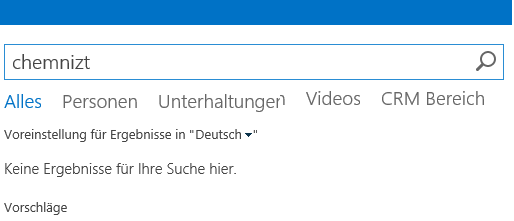
Wenn man sich in der SharePoint Suche vertippt, erhält man manchmal aber nicht immer von SharePoint einen Verbesserungshinweis in der Form Meinten Sie: oder Did you mean. Dabei sucht SharePoint im schon angelegten Index und seinen mitgelieferten Wörterbüchern nach ähnlichen Ausdrücken. Dieser Artikel beschreibt, wie Sie SharePoint veranlassen können, dem Suchenden eigene Vorschläge zu unterbreiten oder auch diese zu unterbinden. In meinen Fall habe ich nach Chemnitz gesucht und mich dabei vertippt. Statt Chemnitz habe ich Chemnizt geschrieben. Da das Wort nicht im Index ist, wird mir auch kein Vorschlag unterbreitet.

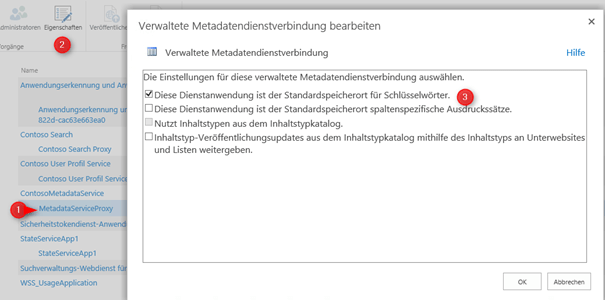
Voraussetzung für eigene Vorschläge ist eine fertig eingerichtete Suche samt einem Metadataservice aka Taxonomie. Wenn Sie mehrere Dienste für Metadaten haben, bezieht sich der Artikel auf Ihren standardmäßigen Metadataservice. Welcher Dienst das ist, können Sie in den Eigenschaften des Proxys des Metadataservice einstellen.

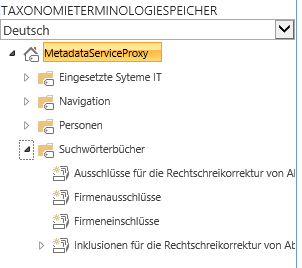
Die Lösung für das Problem eigener Vorschläge ist so einfach wie clever. Die SharePoint Suche legt beim Erstellen eine Taxonomiegruppe im standardmäßigen Metadataservice an. Hier gibt es jetzt mehrere Termsets, wobei für uns vor allem zwei von Bedeutung sind. Es sind die folgenden Termsets, wobei der Name selbstsprechend ist

  • Ausschlüsse für die Rechtschreikorrektur von Abfragen
  • Inklusionen für die Rechtschreikorrektur von Abfragen

Innerhalb des Termsets werden nun neue Einträge vorgenommen. Jeder Term ist zugleich ein Ausdruck. In meinen Fall habe ich Chemnitz in die Gruppe Inklusionen für die Rechtschreikorrektur von Abfragen eingetragen, sodass jetzt dies vorgeschlagen wird, auch wenn ich mich vertippe.

Vielen Dank für Ihr Interesse an meinem Blogeintrag.
Gerne beantworte ich Ihnen persönlich weitergehende Fragen zu diesem Thema.
Kontaktieren Sie mich einfach über mein Kontaktformular.

Sie wollen mehr über mich erfahren? Dann gehen Sie auf meine Site
http://www.nicothiemer.de

Nico Thiemer

Arbeiten mit Abfrageregeln in der SharePoint 2013 Suche

Eine Neuerung in der Suche mit SharePoint 2013 sind die Abfrageregeln. Wobei diese nicht komplett neu sind, in SharePoint 2010 sind dies die besten Suchergebnisse. Wobei der Umfang der Abfrageregeln in SharePoint 2013 weit über die Funktion von SharePoint 2010 hinausgeht. Abfrageregeln dienen dazu, für Benutzer Suchergebnisse visuell hervorzuheben. Dies kann über einen Banner im Kopf der Suchergebnisse realisiert werden oder über einen Block, welcher Suchergebnisse optisch hervorhebt. So wäre es zum Beispiel denkbar, dass wenn Benutzer nach einer bestimmten Veranstaltung suchen, der Link zu dieser prädestiniert angezeigt wird. Wobei dies nur Beispiele sind, über eine Anpassung der DisplayTemplates sind auch noch viel mehr Möglichkeiten realisierbar. Bevor ich erläutere, wie man die Abfrageregeln anpassen kann, noch ein Wort dazu wo diese angepasst werden können. Dies ist auf der Ebene der Zentraladministration, der Websitesammlung oder der Website möglich. Dabei wird eine Anpassung von oben automatisch nach unten vererbt. Die vererbte Regel kann logischerweise auch nur dort angepasst werden, wo diese erstellt wurde. Im Folgenden erstelle ich eine Suchregel in der Zentraladministration in einer onPremise Umgebung. In Office 365 ist die Anpassung genauso möglich.

Abfrageregeln erstellen

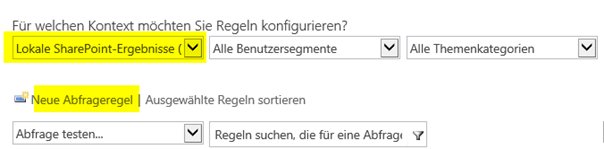
Navigieren Sie zu Ihrer Dienstanwendung der Suche und suchen Sie am linken Rand den Punkt Query Rules bzw. Abfrageregeln. Eine Abfrageregel hat immer einen Kontext, in welchen diese läuft. Ein Kontext ist in diesem Fall eine Ergebnisquelle. Das bedeutet, immer wenn eine Abfrage eine bestimmte Ergebnisquelle referenziert und eine Abfrageregel den Wert true ergibt, wird diese ausgelöst. Um eine Abfrageregel für alle Ergebnisquellen zu erstellen, sind allerdings ein paar Klimmzüge notwendig, welche weiter unten beschrieben sind. Als Beispiel erzeuge ich eine Abfrageregel, welche für den Standardbereich Lokale SharePoint-Ergebnisse(System) gilt. Wählen Sie zuerst diese Ergebnisquelle aus und klicken Sie anschließend auf Neue Abfrageregel. Geben Sie der Regel zuerst einen Namen. Sie können nun eine oder mehrere Bedingungen definieren, welche die Regel auslösen sollen. Die einfachste Regel ist die erste, „Die Abfrage stimmt exakt mit dem Stichwort überein“. Hier genügt es, wenn die Suchabfrage ein Wort enthält, welches mit einen der Stichworte übereinstimmt, welches Sie hier angeben. Mehrere Stichworte können Sie mit einem Semikolons trennen. Groß- und Kleinschreibung wird ignoriert. Nach der Definition der Regeln fügen Sie eine Aktion hinzu. Es gibt drei Aktionen, welche auch miteinander kombiniert werden können. Wir schauen uns die beiden ersten an. Die Aktion Höhergestuftes Ergebnis hinzufügen fügt Ihnen einen Link über der Liste der Suchergebnisse ein. Diese Link können und müssen Sie frei konfigurieren. Wenn Sie einen Ergebnisblock hinzufügen möchten, klicken Sie auf den entsprechenden Link. Definieren Sie einen Titel für den Block, welcher auch Variablen aus der Abfrage enthalten kann. Die Abfrage kann jetzt noch transformiert oder auch an eine andere Ergebnisquelle geschickt werden. So wäre es in meinem Beispiel möglich, in dem Block nur Ergebnisse aus der CRM Website anzuzeigen, welche ich vorher in einer Ergebnisquelle konfiguriert habe. Über Einstellungen und Routing können Sie noch mehr erreichen, so z.B. die Änderung des Displaytemplates. Unter dem Punkt Veröffentlichen können Sie noch einen Zeitraum einschränken, von wann bis wann die Abfrageregel gilt. Speichern Sie am Ende alle Änderungen. Die folgende Abbildung zeigt eine Suche nach CRM vor der Abfrageregel. Dieselbe Abfrage nach aktivieren der Abfrageregel.

Eine Abfrageregel für alle Ergebnisquellen verfügbar machen.

Wenn Sie beim Erstellen einer Abfrageregel den Kontext Alle Quellen auswählen, ist es Ihnen nicht möglich eine neue Abfrageregel zu erstellen. Um eine Abfrageregel für alle Ergebnisquellen verfügbar zu machen, erstellen Sie zuerst die Regel für eine beliebige Abfrageregel und klicken Sie dann auf Kontext. Dort können Sie u.a. angeben, dass die Regel für alle Bereiche gelten soll.

Vielen Dank für Ihr Interesse an meinem Blogeintrag.
Gerne beantworte ich Ihnen persönlich weitergehende Fragen zu diesem Thema.
Kontaktieren Sie mich einfach über mein Kontaktformular.

Sie wollen mehr über mich erfahren? Dann gehen Sie auf meine Site
http://www.nicothiemer.de

Nico Thiemer

Praxistraining InfoPath und Workflows 27./28.05. in Dortmund

Am 27.05. und 28.05. gebe ich in Dortmund ein Praxistraining InfoPath und Workflows. Warum InfoPath wurde ich gefragt, das ist doch tot! Dem ist aber nicht so. Vielmehr wird InfoPath 2013 noch bis mind. 2023 unterstützt. Eine Alternative dafür gibt es auch von Microsoft bisher nicht. Aus dem Blickwinkel ist es nach wie vor konsequent weiter auf InfoPath zu setzen.

Bei dem Thema Workflows werde ich mich auch den SharePoint 2013 Workflows widmen. Das Niveau der Schulungen ist so ausgelegt, dass jeder an der Schulung teilnehmen kann, wer gute Anwenderkenntnisse in SharePoint verfügt. Ich würde mich noch über Teilnehmer freuen. Agenda und Infos finden Sie hier: http://tinyurl.com/lp4sw6q

Vielen Dank für Ihr Interesse an meinem Blogeintrag.
Gerne beantworte ich Ihnen persönlich weitergehende Fragen zu diesem Thema.
Kontaktieren Sie mich einfach über mein Kontaktformular.

Sie wollen mehr über mich erfahren? Dann gehen Sie auf meine Site
http://www.nicothiemer.de

Nico Thiemer

Arbeiten mit Ergebnisquellen in der SharePoint 2013 Suche

Ergebnisquellen in SharePoint 2013 sind die erweiterte Fortführung der Suchbereiche in SharePoint 2010. Über Ergebnisquellen wird es möglich, Suchen für Benutzer zu erstellen, welche eine Suche auf einen bestimmten Aspekt eingrenzen. Dieser Aspekt kann z.B. ein Speicherort sein oder nur die Anzeige von PDF Dateien. Sie können Ergebnisquellen mit dem Webpart für die Inhaltssuche nutzen und so einfache und vorbereitete Suchen erstellen.

In meinem Beispiel werde ich den Webpart zwei Mal verwenden. Im ersten Beispiel werden die Ergebnisse nur aus einer Unterwebsite angezeigt, im zweiten Beispiel nur PDF Dateien. Bevor ich erläutere, wie man Ergebnisquellen anpassen kann, noch ein Wort dazu wo diese angepasst werden können. Dies ist auf der Ebene der Zentraladministration, der Websitesammlung oder der Website möglich. Dabei wird eine Anpassung von oben automatisch nach unten vererbt. Die vererbte Ergebnisquellen kann logischerweise auch nur dort angepasst werden, wo diese erstellt wurde. Im Folgenden erstelle ich eine Ergebnisquelle in der Zentraladministration in einer onPremise Umgebung. In Office 365 ist die Anpassung genauso möglich.

Eine Ergebnisquelle erstellen

Navigieren Sie zu Ihrer Dienstanwendung der Suche und suchen Sie am linken Rand den Punkt Ergebnisquellen. Es gibt schon 16 vordefinierte Ergebnisquellen, wobei die Ergebnisquelle Lokale SharePoint-Ergebnisse(System) die Standardquelle ist. Wenn nicht weiter angegeben, werden alle Suchanfragen in diesen Bereich ausgeführt. Diese Ergebnisquelle enthält alle Suchergebnisse aus ihren lokalen SharePoint ohne Unterschied.

Suchbereich für nur eine Unterwebsite erstellen

In meinem Beispiel habe ich eine Unterwebsite für Dokumente zum Thema Microsoft Dynamics 2015 angelegt. Der Pfad zu der Site ist http://sharepoint.contoso.com/CRM2015. Ich möchte nun einen Suchbereich erstellen, welcher nur Ergebnisse aus dieser Unterwebsite liefert. Klicken Sie dazu in der Verwaltung der Ergebnisquellen auf Neue Ergebnisquelle.

Vergeben Sie einen Namen und optional eine Beschreibung. Unter Protokoll können Sie festlegen, mit welchen Suchprotokoll in der Ergebnisquelle gesucht werden soll. Ich nehme natürlich SharePoint lokal. Würde ich z.B. Suchergebnisse von Bing in meine Suche einbinden wollen, würde ich OpenSearch nutzen. Unter Typ können Sie festlegen, ob Sie nur nach Personendaten suchen möchten oder nicht. Der Index SharePoint-Suchergebnisse enthält diese Ergebnisse auch, aber eben auch mehr. Außerdem werden in dem Suchbereich Personensuchergebnisse noch spezielle Transformationen verwendet.

Der wichtigste Punkt ist Abfragetransformation. Hier geben Sie an, wie die Einschränkungen der Ergebnisquelle sind. Klicken Sie dazu auf Abfrage-Generator starten. Leider ist der Abfragegenerator nicht so umfangreich, wie man es ich wünschen könnte. So fehlen vielen Operatoren und müssen von Hand eingefügt werden. Um den Suchbereich auf eine Unterwebsite einzuschränken, geben Sie hinter {searchTerms} folgendes ein: site:“http://sharepoint.contoso.com/CRM2015&#8243;. Die fertige Abfrage sieht dann wie folgt aus. Das Sie die Anzeige nicht testen können ist normal, lassen Sie sich davon nicht irritieren.

Speichern Sie die Abfrage und die neu erstellte Ergebnisquelle.

Suchbereich für nur eine PDF Dateien erstellen

Wenn Sie einen Suchbereich erstellen möchten, der Ihnen nur PDF Dateien anzeigt, gehen Sie genauso vor wie oben, allerdings geben Sie im Abfragegenerator folgende Zeichenfolge ein:

{searchTerms} filetype:pdf.

Ergebnisquellen anwenden

Gehen Sie in ein Portal ihrer Wahl und erstellen Sie dort eine neue Webseite. Fügen Sie dieser neuen Webseite zwei Mal dem Webpart Inhaltssuche hinzu, welcher sich in der Kategorie Inhaltsrollup befindet. Bearbeiten Sie den ersten Webpart und klicken Sie im Panel auf Abfrage ändern.
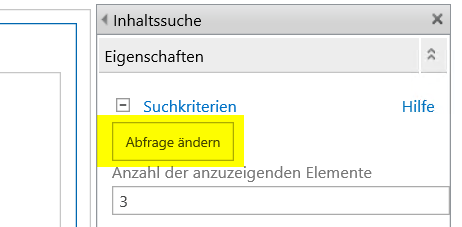

Klicken Sie auf In den erweiterten Modus wechseln.


Im DropDown Wählen Sie eine Abfrage aus können Sie jetzt ihre neu erstellen Ergebnisquellen auswählen.
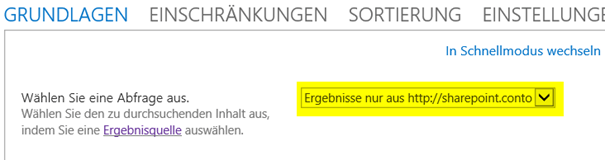
Speichern sie die Änderungen am Abfrageeditor und am Webpart. Führen Sie das Verfahren analog mit dem zweiten Webpart für den Suchbereich der PDF Dateien aus. Das Ende sieht in meinen Fall so aus.

Vielen Dank für Ihr Interesse an meinem Blogeintrag.
Gerne beantworte ich Ihnen persönlich weitergehende Fragen zu diesem Thema.
Kontaktieren Sie mich einfach über mein Kontaktformular.

Sie wollen mehr über mich erfahren? Dann gehen Sie auf meine Site
http://www.nicothiemer.de

Nico Thiemer

Eintragen eines Partner in einer Office 365 (O365) Umgebung

Die Verbreitung von Installationen auf der Basis von Office 365 nimmt rasant zu. In dem Zusammenhang wird es auch immer wichtiger, einen verlässlichen Partner an seiner Seite zu haben. Dieser unterstützt Sie sowohl beim Einrichten als auch beim täglichen Betrieb. Damit dies funktioniert, sollten Sie in Ihrem Office 365 Portal Ihren Partner (partner of record) hinzufügen. Dabei unterstütze ich Sie natürlich gerne. Leider ist das Hinzufügen eines Partners nicht gerade intuitiv. Dieser Beitrag zeigt Ihnen, wie es geht.
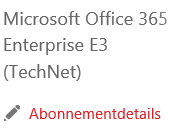
Gehen Sie auf eine beliebige Webseite in Office 365 und rufen Sie die Office 365 Verwaltungsseite auf bzw. gehen Sie direkt auf die Verwaltungsseite. Suchen Sie in der Office 365 Verwaltungskonsole am linken Rand den Eintrag Abrechnung und klicken Sie auf ABONNEMENTS. Dort finden Sie alle Abonnements, welche Sie erworben haben. Markierten Sie das Abonnement, für welches Sie einen Partner hinzufügen möchten und klicken Sie rechts auf Abonnementdetails.


Wenn Sie das Abonnement geöffnet haben, sehen Sie am rechten Rand den Link Partnerinformation hinzufügen. Der Link ist in der Abbildung unten gelb hinterlegt.

Klicken Sie auf den Link und geben Sie die Partner-ID 4398578
ein. Klicken Sie anschließend auf ID überprüfen. Klicken Sie auf OK.

Das war es auch schon! Wenn Sie Unterstützung in Office 365 brauchen, ich freue mich auf Ihre Fragen, gerne auch hier im Blog!

Vielen Dank für Ihr Interesse an meinem Blogeintrag.
Gerne beantworte ich Ihnen persönlich weitergehende Fragen zu diesem Thema.
Kontaktieren Sie mich einfach über mein Kontaktformular.

Sie wollen mehr über mich erfahren? Dann gehen Sie auf meine Site
http://www.nicothiemer.de

Nico Thiemer

Den Rankingwert eines Dokumentes in der SharePoint Server Suche bestimmen und verbessern

Wer viel mit der SharePoint Suche arbeitet, was hoffentlich jeder SharePoint Anwender auch macht, hat sich sicher schon gewundert, warum einige Dokumente höher bewertet werden als andere. Die Bewertung erscheint unter Umständen nicht logisch. Dieser Artikel erläutert, wie Sie den Rank eines Dokumentes ermitteln und diesen auch verbessern können.

SharePoint verwendet zum Bestimmen eines Ranks viele Methoden, sogenannte Rankfeatures. Diese werden auf bestimmte Art und Weise in einem Rankmodell zusammengefasst. Es ist auch möglich, eigene Rankmodelle zu erstellen. Beim Standardmodell werden zuerst eine lineare Bewertung und danach eine Bewertung durch ein neuronales Netzwerk durchgeführt. Dabei werden die ersten 1000 Hits aus dem ersten Durchgang im zweiten Durchgang erneut bewertet. Am Ende erhält ein Dokument dann ein Rank, welcher eine Summe aus verschiedenen Teilaspekten ist.

Um diesen Rank zu sehen, gibt es im Layoutsordner jeder Website die Datei ExplainRank.aspx. Ich rufe dieser immer aus dem Suchcenter heraus auf. Die Datei benötigt dabei die folgenden Parameter und Syntax.

http://<searchCenter>/_layouts/15/ExplainRank.aspx?q={x}&d={y}&rm={z}

Hierbei gilt Folgendes:

  • X ist der Suchabfrage.
  • y ist der Dokument-ID oder der vollständige Pfad der Datei.
  • Z ist die optionale Rankingmodell-ID. Wenn keine Rangfolgemodell-ID bereitgestellt wird, wird das Standardmodell für die Positionierung verwendet. Gerade dieser Parameter bietet auch viele Möglichkeiten um zu untersuchen, welches Rankingmodell etvl. besser geeignet ist als das Standardmodell

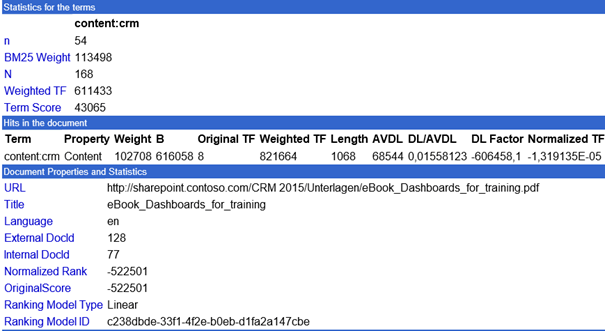
Im folgenden Beispiel habe ich nach dem Schlagwort CRM gesucht und ein Dokument eBook_Dashboards_for_training.pdf in den Ergebnissen erhalten.

Um den genauen Rank des Dokumentes zu erfahren, gebe ich in die Adresszeile folgendes ein:

http://suche.contoso.com/_layouts/15/ExplainRank.aspx?q=crm&d=http://sharepoint.contoso.com/CRM%202015/Unterlagen/eBook_Dashboards_for_training.pdf

Im ersten Abschnitt erfahre ich grundlegende Eigenschaften über das Dokument und seinen Rank.

Weiter unten kann man z.B. herausfinden, wie effektiv der Text im Metadatum Titel ist. Hier kann man auch in eigenen Modellen sehen, wie sich die Metadaten auswirken. In meinem Fall besteht Verbesserungsbedarf 🙂 Die Zahlen am rechten Rand geben die Werte der Neuronen aus dem zweiten Ranking im neuronalen Netzwerk an.

Am Ende steht noch das XML, mit dem die Berechnung durchgeführt wurde. Auch dies ist sehr interessant. Alles in allen sehr wichtige und nützliche Optionen.

Leider scheint das Verfahren bisher nur OnPremise zu funktionieren, in Office 365 erhalte ich den Fehler, dass das Dokument nicht verfügbar ist. Eventuell ist dies ein Rechteproblem, denn auch OnPremise kann die Datei nur vom Administrator der Suchanwendung aufgerufen werden.

Vielen Dank für Ihr Interesse an meinem Blogeintrag.
Gerne beantworte ich Ihnen persönlich weitergehende Fragen zu diesem Thema.
Kontaktieren Sie mich einfach über mein Kontaktformular.

Sie wollen mehr über mich erfahren? Dann gehen Sie auf meine Site
http://www.nicothiemer.de

Nico Thiemer

Eine SharePoint Prüfung der anderen Art

Letzte Woche habe ich ein Bootcamp für die SharePoint Zertifizierung bei Firebrand gegeben, welches auch recht erfolgreich war. Wenn man in sehr kurzer Zeit sehr viel Wissen erlangen möchte, ist dies der ideale Weg. Wobei man schon ein solides Grundwissen mitbringen sollte.

Im Bootcamp inbegriffen sind auch zwei Prüfungen, wobei nicht jeder Teilnehmer alle Prüfungen während des Lehrganges ablegt. Muss er auch nicht, da er mittels Gutschein diese später machen kann. Es ist dies auch keine schlechte Idee, so hat man evtl. noch etwas Zeit Wissen zu verfestigen, natürlich nur, wenn einen die Arbeit dafür Zeit lässt.

Ein Teilnehmer von mir hat genau dies getan und die Prüfung später in einem anderen Prüfungscenter abgelegt. Was er dabei erlebt hat, wünscht man nicht einmal seinen größten Feind. Und das Schönste daran, er hat bestanden! Glückwunsch. Hier ein Auszug aus der E-Mail, welche das Dilemma beschreibt.

„Ich war hier bei XXX in YYY und als ich die ersten zehn Fragen beantwortet hatte, meinte der Rechner Updates installieren zu müssen und hat einfach gebootet. Das ist natürlich das letzte, was man in einer Prüfung gebrauchen kann.

Gott sei Dank war der gesamte Zustand meiner Prüfung auf dem Server gespeichert, so dass ich nahtlos weitermachen konnte. Der Leiter das Trainingscenters hat mich dann am Rechner daneben eingeloggt und dann ging es weiter – bis auch der gebootet hat %-/. In der Zwischenzeit hat er dann manuell die Windows-Updates auf dem anderen Rechner deaktiviert und dann konnte ich die Prüfung fertig machen.“

Vielen Dank für Ihr Interesse an meinem Blogeintrag.
Gerne beantworte ich Ihnen persönlich weitergehende Fragen zu diesem Thema.
Kontaktieren Sie mich einfach über mein Kontaktformular.

Sie wollen mehr über mich erfahren? Dann gehen Sie auf meine Site
http://www.nicothiemer.de

Nico Thiemer