Empfehlung: 27.04.2017 – 1. Office 365 Business Forum – Produktivität aus der Wolke

Am 27.04.2017 findet von 09:00 – 18:00 Uhr bei der Adesso AG das erste Office 365 Business Forum – Produktivität aus der Wolke statt. Ich werde dabei einen Vortrag halten wie man Mitarbeiter für den digitalen Wandel gewinnen kann bzw. warum sich viele Firmen doch damit sehr schwer tun. In vielen Fällen ist nicht das neue Tool oder der neue Service der eingeführt wird das Problem. Vielmehr liegt das Problem oft in der Firmenkultur. Wie eine solche entsteht, wie man eine solche ändern kann,  damit beschäftigt sich mein Vortrag.

Natürlich gibt es auch noch weitere Vorträge welche versprechen interessant zu werden. Das Programm kann man hier sehen:

Agenda Office 365 Business Forum

Zur Anmeldung geht es hier:

Anmeldung bei XING

Da die Veranstaltung kostenfrei ist, gibt es eigentliche keine Entschuldigung, wenn man nicht hingeht 🙂 Die Adresse ist Am Tullnaupark 15, 90402 Nürnberg

Arbeiten mit dem Webpart für Inhaltssuche – Teil 4 – Vordefinierte Suchen erstellen

Arbeiten mit dem Webpart für Inhaltssuche – Teil 1 Übersicht
Arbeiten mit dem Webpart für Inhaltssuche – Teil 2 – KQL
Arbeiten mit dem Webpart für Inhaltssuche – Teil 3 – Arbeiten mit Displaytemplates
Arbeiten mit dem Webpart für Inhaltssuche – Teil 4 – Vordefinierte Suchen erstellen

Der vierte und letzte Teil der kleinen Serie über das Arbeiten mit dem Webpart für Inhaltssuche beschäftigt sich mit dem Erstellen von vordefinierten Suchen. Darunter verstehe ich eine Seite, auf welcher ich Suchen absetzen und diese auch verfeinern kann. Dabei ist der Suchfocus im Allgemeinen schon auf ein Thema eingegrenzt, z.B. die Suche in einer Projektverwaltung oder auf Aufgaben. Diese Seiten können dann z.B. über einer Linkliste auf der Startseite aufgerufen werden.

Zwar muss jede Seite individuell konfiguriert werden, aber Sie haben so auch den größten Nutzen. Natürlich können Sie eine solche Seite auch in einem Suchcenter erstellen. Dort ist das Erstellen der Seiten sogar noch einfacher, da ein schon vorkonfiguriertes Seitenlayout verwendet wird. Wenn Sie also individuelle Suchseiten erstellen können, haben Sie im Suchcenter erst recht keine Probleme.

Um eine solche Seite zu erstellen, füge ich über das Zahnrad oben rechts eine neue Seite hinzu. Sollte dies nicht möglich sein, können Sie entweder das Feature Homepage der Wiki-Seite oder SharePoint Server-Veröffentlichung aktivieren. Natürlich gibt es auch noch andere Möglichkeiten eine neue Seite zu erstellen. Ich füge der neuen Seite eine Tabelle mit zwei Spalten und zwei Zeilen hinzu. Diese nutze ich später um die Webparts entsprechend zu platzieren. Ich habe die Zellen entsprechend dem Schema unten nummeriert.


Was wird für eine solche Suchseite eigentlich benötigt? Ich benutze die folgenden Webparts aus dem Abschnitt Search und Content Rollup.

Webpart Beschreibung Zone
Search => Search Box Dieser Webpart dient der Eingabe von Suchwörtern und Phrasen. Er ist i.d.R. automatisch mit dem Webpart Content Search verbunden. 1
Search => Refinement Dieser Webpart dient der Verfeinerung von Suchergebnissen und kann dafür individuell konfiguriert werden. Er ist i.d.R. automatisch mit dem Webpart Content Search verbunden. 3
Content Rollup => Content Search Der Webpart für Inhaltsabfragen 4

Wenn Sie die Webparts eingefügt haben, indem Sie in die jeweilige Tabellenzelle klicken und dann den benötigten Webparts einfügen, sieht die Seite in etwa so wie unten aus.


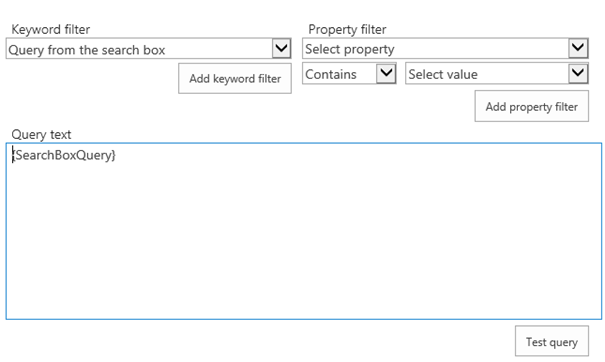
In manchen Fällen reagiert der Webpart für Inhaltsabfragen nicht auf Eingaben im Suchfeld. Dies liegt oft daran, dass der Webpart in seiner Query noch nicht auf das Suchfeld „hört“. Um dieses Problem zu beheben, konfigurieren Sie den Webpart für Inhaltsabfragen und passen Sie die Query an. Geben Sie in das Feld Query text die folgende Variable ein: {SearchBoxQuery} Nach dem speichern sollte auch die Abfrage aus dem Suchfeld funktionieren.


Damit sind Sie eigentlich schon fertig, Sie müssen natürlich noch den Webpart für Inhaltsabfragen sowie ggf. die Verfeinerungen anpassen wie z.T. in den vorherigen Artikeln beschrieben.

Vielen Dank für Ihr Interesse an meinem Blogeintrag.
Gerne beantworte ich Ihnen persönlich weitergehende Fragen zu diesem Thema.
Kontaktieren Sie mich einfach über mein Kontaktformular.

Sie wollen mehr über mich erfahren? Dann gehen Sie auf
http://www.nicothiemer.de

Arbeiten mit dem Webpart für Inhaltssuche – Teil 3 – Arbeiten mit Displaytemplates

Arbeiten mit dem Webpart für Inhaltssuche – Teil 1 Übersicht
Arbeiten mit dem Webpart für Inhaltssuche – Teil 2 – KQL
Arbeiten mit dem Webpart für Inhaltssuche – Teil 3 – Arbeiten mit Displaytemplates
Arbeiten mit dem Webpart für Inhaltssuche – Teil 4 – Vordefinierte Suchen erstellen

Dies ist der dritte Beitrag in der kleinen Serie über den Webpart für Inhaltssuche in SharePoint 2013. In den vorherigen Beiträgen haben wir uns angeschaut, wie der Webpart konfiguriert wird und wie Sie Suchabfrage gestalten können. Jetzt wird es darum gehen, wie wir die Suchanfrage optisch aufpeppen können. Denn die schon vorhandenen Vorlagen sind, abgesehen von den Funktionen für Bilder, eher sehr technisch. Ich werde mich dabei auf eine einfache Anwendung konzentrieren, es gibt im Internet viele Blogs welche sich dem Thema angenommen haben. Wenn man einmal das Prinzip verstanden hat, kann man auch schnell eigene Lösungen implementieren.

Die Vorlagen heißen Displaytemplates und gibt eine ganze Menge davon im System. Displaytemplates regeln sowohl die prinzipielle Anzeige der Suchergebnisse (Tabelle, Liste, Slideshow) als auch die Anzeige der einzelnen Elemente (welche Metadaten werden angezeigt, wie groß ist ein Bild). Ebenso werden Displaytemplates verwendet, wenn beim Überfahren eines Elementes eine Vorschau angezeigt wird.

Für Demonstrationszwecke werde ich eine vorhandene Vorlage anpassen und diese ergänzen. Im ersten Teil habe ich mit dem Displaytemplate Two Lines gearbeitet und dort zusätzlich das Metadatum Author eingefügt. Jetzt möchte ich, dass vor dem Metadatum der Begriff Autor steht. Dazu muss das vorhandene Displaytemplate kopiert werden, in der Kopie erfolgt dann die Anpassung. Die Displaytemplates sind im Pfad http:///_catalogs/masterpage/Display%20Templates gespeichert. Dieser bzw. sein Inhalt ist allerdings nicht immer sichtbar im Browser. Wenn dies der Fall ist, müssen Sie das SharePoint Publishingfeature aktivieren. Um zum Pfad zu navigieren, gehen Sie zu den Site Settings und dann zu Master pages and page layouts im Abschnitt Web Designer Galleries. Auch diesen Link finden Sie erst nach der Aktivierung des Features. Sie sehen eine Bibliothek, in welcher alle Pagelayouts und Masterpages liegen sowie einige Ordner. Suchen Sie den Ordner Display Templates und öffnen Sie diesen. Die Displaytemplates für den Webpart für Inhaltssuche liegen im Unterordner Content Web Parts. Dort finden Sie jetzt alle Displaytemplates , welche Sie auch im Webpart auswählen können.
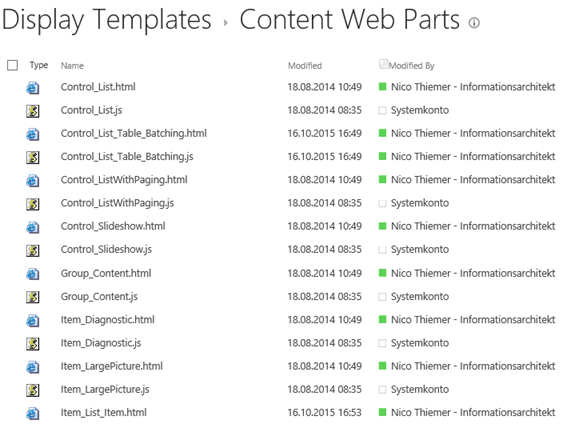
Um möglich einfach zu arbeiten, öffnen sie Sie die Bibliothek im Windows Explorer. Klicken Sie dazu auf das Menüband Library und im Abschnitt Connect & Export auf Open with Explorer. Wenn Sie möchten, können Sie den Pfad auch einen Laufwerkbuchstabe zuweisen. Sie können dann in jeden beliebigen HTML Designer arbeiten, denn die Displaytemplates bestehen nur aus HTML und JavaScript. Beide zusammen bilden dann jeweils ein Displaytemplate.

Angepasst werden immer nur die HTML Dateien, NIEMALS die JS Dateien. Die JS Dateien werden von SharePoint automatisch erzeugt wenn eine HTML Datei gespeichert wird und sind für die Bearbeitung tabu. Suchen Sie die Datei Item_TwoLines.html und kopieren Sie diese zu Item_TwoLines_with_Author.html. Sie werden sehen, unmittelbar danach wird auch die entsprechende JS Datei erstellt. Ich öffne die kopierte HTML Datei in Notepad++, aber natürlich geht auch jede anderer Editor.

Es lohnt sich die Datei einmal in aller Ruhe anzuschauen. Sie enthält viele Möglichkeiten und Ideen, was mit Displaytemplates alles möglich ist. Ich gebe nur einen kleinen Abriss, um zu zeigen was man mindestens für ein eigenes Displaytemplate machen muss. Als erstes sollten wir den Titel in Zeile drei ändern. Unter diesen Namen können wir nämlich später das Displaytemplate im Webpart auswählen. Unschön, wenn es zwei Displaytemplates mit dem gleichen Namen gibt. Ich nenne mein Displaytemplate TwoLines with Author.

<html xmlns:mso="urn:schemas-microsoft-com:office:office" xmlns:msdt="uuid:C2F41010-65B3-11d1-A29F-00AA00C14882">
<head>
<title>TwoLines with Author</title>

Als nächstes interessant ist die Zeile acht. In dieser Zeile legen Sie fest, mit welchen verwalteten Eigenschaften Sie im Displaytemplate arbeiten möchten. Dabei gibt es immer ein Wertepaar, interne Bezeichnung der Eigenschaft und Anzeigename. Da in unseren Fall allerdings die Werte über Eingabefelder (Line1 und und Line2) übergeben werden, brauchen wir die Eigenschaften hier nicht extra zu benennen.

Es folgt einiger JavaScript Code, welcher in Token

<!--#_ _#--> 

eingeschlossen ist. Die eigentliche Darstellung erfolgt erst ab Zeile 63. In Zeile 73 steht die Darstellung der zweiten Zeile.

<div class="cbs-Line2 ms-noWrap" title="_#= $htmlEncode(line2.defaultValueRenderer(line2)) =#_" id="_#= line2Id =#_">_#= line2 =#_</div>

Wir können jetzt erkennen, dass hier sowohl reines HTML als auch JavaScript vermischt wird. Der JavaScript Code steht wieder in Token. Der Wert der Eigenschaft steht vor dem letzten Div in _#= line2 =#_ . Also ändere ich die Zeile folgendermaßen indem ich direkt davor Author schreibe:
Orginal

<div class="cbs-Line2 ms-noWrap" title="_#= $htmlEncode(line2.defaultValueRenderer(line2)) =#_" id="_#= line2Id =#_">_#= line2 =#_</div>

Mit Änderung

<div class="cbs-Line2 ms-noWrap" title="_#= $htmlEncode(line2.defaultValueRenderer(line2)) =#_" id="_#= line2Id =#_">Author: _#= line2 =#_</div>

Speichern Sie die Änderung.

ACHTUNG: Damit alle Benutzer die Änderung später sehen, muss das geänderte Displaytemplate noch veröffentlicht werden. Gehen Sie im Browser deshalb zu der Bibliothek, markieren Sie die Datei und wählen Sie aus der Menüleiste Publish Dieser Vorgang ist jedes Mal erforderlich, wenn Sie ein fertiges Displaytemplate zur Verfügung stellen wollen. Veröffentlichen Sie nur die HTML Datei, um die JS Datei kümmert sich SharePoint alleine.


Damit Sie das neue Displaytemplate auswählen können, müssen Sie die Seite neu laden, welche den Webpart für Inhaltssuche enthält und diesen wieder zur Bearbeitung auswählen.

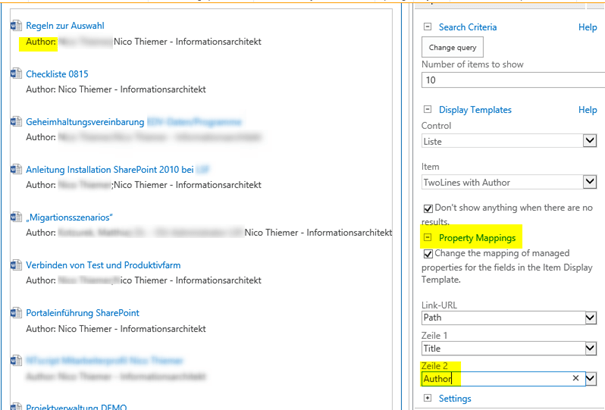
Unter Property Mappings können wir das Metadatum Author auswählen, welches dann auch in der zweiten Zeile zusammen mit dem Suffix angezeigt wird. Natürlich wird jetzt immer der Präfix Author angezeigt, aber als Beispiel soll es genügen.
Dies alles nur als Beispiel. Wenn man das konsequent zu Ende denkt, kann eine Anwendung entstehen, wie sie Maggi erstellt hat. Die Rezepte arbeiten mit der Suche und die Präsentation der Suchergebnisse erfolgt mit Displaytemplates. https://www.maggi.de/rezepte. Displaytemplates sind DAS Mittel zur Wahl zur Präsentation von Inhalten in SharePoint. Auch, aber nicht nur deswegen sollte man überlegen mehr Inhalte über die Suche zu erschließen und auf Drilldown Strukturen immer mehr zu verzichten.

Vielen Dank für Ihr Interesse an meinem Blogeintrag.
Gerne beantworte ich Ihnen persönlich weitergehende Fragen zu diesem Thema.
Kontaktieren Sie mich einfach über mein Kontaktformular.

Sie wollen mehr über mich erfahren? Dann gehen Sie auf
http://www.nicothiemer.de

Arbeiten mit dem Webpart für Inhaltssuche – Teil 2 – KQL

Arbeiten mit dem Webpart für Inhaltssuche – Teil 1 Übersicht
Arbeiten mit dem Webpart für Inhaltssuche – Teil 2 – KQL
Arbeiten mit dem Webpart für Inhaltssuche – Teil 3 – Arbeiten mit Displaytemplates
Arbeiten mit dem Webpart für Inhaltssuche – Teil 4 – Vordefinierte Suchen erstellen

Dieser zweite Teil der kleinen Serie über das Arbeiten mit dem Webpart für Inhaltssuche beschäftigt sich mit dem Schreiben der Suchquery für den Webpart. Diese wird in Keyword Query Language (KQL) geschrieben, ist enorm leistungsfähig und dabei nicht einmal kompliziert. Natürlich können die Suchabfragen, welche ich unten beschreibe, auch an allen anderen Orten der SharePoint Suche (Suchergebnisquellen, JS Code, etc.) verwendet werden. Los geht’s.

Um die Beispiele nachvollziehbar zu machen eine kleine Erläuterung, was ich angelegt habe: Es gibt eine Bibliothek mit vier Bildern, welche auch als Inhaltstyp Bild klassifiziert sind. Außerdem gibt es in der Bibliothek auch Videos und MP3. Die Bibliothek heißt BilderTest.

Wenn Sie den Suchwebpart im Modus zum Bearbeiten geöffnet haben, klicken Sie auf die Schaltfläche Change query im oberen Abschnitt des Webparts.

Es öffnet sich ein Overlayfenster mit ziemlich vielen Optionen.

Damit Sie die Suchquery überhaupt eingeben können, klicken Sie auf Switch to Advanced Mode. Wenig überraschend können Sie die Suchquery in das gleichnamige Feld eingeben. Entfernen Sie dazu den schon darin stehenden Inhalt. Folgende Parameter können Sie u.a. für die Query verwenden. Die meisten Parameter werden in der Form Parametername:Wert verwendet.

Parameter Bedeutung Beispiel
path Gibt einen Speicherplatz an, aus dem die Ergebnisse angezeigt werden sollen. Dies kann eine Sitecollection, eine Website oder eine Liste/Bibliothek sein. Path:“http://intranet.contoso.com/ BilderTest“

Würde alle Inhalte aus der Bibliothek BilderTest anzeigen.

ContentTypId Gibt eine ID eines Inhaltstyps an, auf dem Suchergebnisse verengt werden. Um diese ID zu finden, schalten Sie wieder in den QuickMode und wählen bei Select a query den Wert Items matching a content type (System) aus. Weiter unten können Sie dann unter Restrict by content type im
DropDown den gewünschten Inhaltstyp auswählen. Der Wert mit Parameter steht dann im Abfragefeld wenn Sie wieder umschalten.
ContentTypeId:0x010102*

Wählt alle Bilder aus.

Author Damit kann der Autor eines Elementes gesucht und damit gefiltert werden. Author:{User.Name}

Damit werden alle Elemente angezeigt, welche den Benutzer, welcher die Seite gerade aufruft, als Autor enthalten.

FileType Grenzt die Abfrage auf einen Dateiformat, z.B. pdf oder docx, ein. FileType:jpg

Zeige nur JPG Dateien an.

Sie können als Parameter jede verwaltete Eigenschaft nutzen. Wie Sie diese erstellen, ist hier beschrieben für onPremise und für Office 365. Die Parameter können untereinander mit den Operatoren AND und OR verbunden werden. Wenn Sie nichts angegeben, ist es immer ein AND. Wenn Sie ein OR verwenden möchten, so müssen Sie dies großschreiben. Ebenso können Sie + und – bzw. NOT verwenden.

Eine typische Abfrage um alle Bilder in der Bildbibliothek BilderTest anzuzeigen könnte wie unten aussehen. {Pfad} müssen Sie mit Ihrem Pfad ersetzen, dies ist kein Platzhalter im KQL.

Path:“http://{Pfad} / BilderTest/“ ContentTypeId:0x010102*

Um alles außer Bilder, also z.B. nur Videos und MP3 anzuzeigen würde sich anbieten:

Path:“http://{Pfad} / BilderTest/“ NOT ContentTypeId:0x010102*

Um alle meine Dokumente zu sehen:

Path:“http://{Pfad} / BilderTest/“ Author:{User.Name}

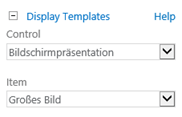
Am rechten Rand des Fensters können Sie jeweils eine Vorschau sehen, wenn Sie auf Test query klicken. Wenn Sie den Test in der Suchanwendung in der Zentraladministration durchführen, sehen Sie keine Vorschau sondern erhalten einen Fehler. Dies ist „normal“. Haben Sie die Query fertig, klicken Sie auf OK. Damit Sie eine Änderung auf der Webseite sehen, klicken Sie entweder auf Apply oder auf OK in der Konfiguration des Webparts. Damit die Bilder auch entsprechend angezeigt werden, wählen Sie die Konfiguration wie unten aus.

Der nächste Beitrag wird sich tiefer mit der Darstellung der Ergebnisse, also den DisplayTemplates beschäftigen.

Zum Abschluss noch ein Tipp: Thomas Maier, der SharePoint Schwabe, hat einige gute Gedanken zum Vergleich Google und SharePoint Suche geschrieben. Schauen Sie doch mal rein. https://www.sharepoint-schwabe.de/suche-wie-kann-sie-besser-genutzt-werden-tipps-und-parameter

Vielen Dank für Ihr Interesse an meinem Blogeintrag.
Gerne beantworte ich Ihnen persönlich weitergehende Fragen zu diesem Thema.
Kontaktieren Sie mich einfach über mein Kontaktformular.

Sie wollen mehr über mich erfahren? Dann gehen Sie auf
http://www.nicothiemer.de

Arbeiten mit dem Webpart für Inhaltssuche – Teil 1 – Übersicht

Arbeiten mit dem Webpart für Inhaltssuche – Teil 1 Übersicht
Arbeiten mit dem Webpart für Inhaltssuche – Teil 2 – KQL
Arbeiten mit dem Webpart für Inhaltssuche – Teil 3 – Arbeiten mit Displaytemplates
Arbeiten mit dem Webpart für Inhaltssuche – Teil 4 – Vordefinierte Suchen erstellen

Dieser Artikel ist der Start einer mehrteiligen Serie, welche sich mit dem Webpart für Inhaltssuche beschäftigt. Warum ist dieser Webpart in modernen SharePoint Anwendungen so wichtig und warum wird dieser vergleichsweise wenig verwendet? Neben der Beantwortung dieser Fragen werde ich mich auch mit der Konfiguration des Webparts beschäftigen und einige korrekte Anwendungsbeispiele geben.

Wozu das Ganze?

In modernen SharePoint Anwendungen wird versucht auf Drilldown Strukturen zu verzichten. Dies wird erreicht, indem ich den Benutzern z.B. durch Dokumentenrouting eine einzige Stelle gebe um Dokumente hochzuladen und diese dann über Regeln verteilen lasse. Zwingend notwendig dafür ist allerdings eine durchgeplante Informationsarchitektur. Gerade in Zeiten von exponentiellen Informations- und Wissenswachstum ist diese unerlässlich. Der Gedanke ist nun, den Benutzern durchgeplante Bereiche zur Verfügung zu stellen, wo diese an vielen verschiedenen Stellen ihre Informationen erfassen können. Aber über eine zentrale Stelle, z.B. ein Suchcenter oder auch die Startseite einer Anwendung, bereite ich diese Informationen wieder mit der Suche auf. Es ist nicht wichtig, wo eine Information liegt, sofern ich diese z.B. über Inhaltstypen und deren Eigenschaften schnell wiederfinde. Genau dafür ist der Webpart für Inhaltssuche konzipiert.

Grundlagen

Der Webpart für Inhaltssuche wurde in SharePoint 2013 neu eingeführt, ein ganz ähnlicher Webpart, den Suchergebniswebpart gibt es schon viel länger. In SharePoint 2013 und 2016 ist die Ähnlichkeit zwischen den Webparts sehr stark. Der primäre Unterschied ist zum einem, dass der Webpart für Inhaltssuche andere Möglichkeiten für die Konfiguration bietet und im Gegensatz zum Suchergebniswebpart nur in der Enterprise Edition verfügbar ist. Ich werde mich hier aber trotzdem mit dem Webpart für Inhaltssuche beschäftigen. Wenn man die grundlegenden Konzepte verstanden hat, kann man auch den Suchergebniswebpart konfigurieren. Voraussetzung für das Arbeiten mit diesen Webparts ist eine konfigurierte Suchanwendung, welche schon Inhalt indiziert hat.

Der Webpart für Inhaltssuche findet sich in der Gruppe Content Rollup und trägt dort den Namen Content Search. Es gibt auch noch einen Webpart Content Query, welcher mit XSLT arbeitet und daher völlig anders als der Webpart für Inhaltssuche. Wird der Webpart für Inhaltssuche auf einer Seite eingefügt, bekommt man eine Anzeige, mit welcher man in der Regel wenig anfangen kann. Oftmals nur drei graue Kacheln und danach einen nichtssagenden Link.

Den Webpart konfigurieren

Wenn man den Webparts bearbeitet, ist man auch nicht unbedingt schlauer. Was bedeuten jetzt die ganzen Einstellungen im Abschnitt Properties?

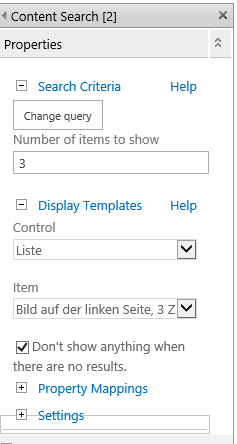
Am interessantesten ist zweifellos der Inhalt, welcher sich hinter der Schaltfläche Change query verbirgt. Hier kann ich die Abfrage ändern, welche der Webpart im Suchindex ausführt. Was genau man da machen kann, wird der Inhalt eines weiteren Artikels in nächster Zeit sein. Number of items to show erklärt sich von alleine und gibt eben an, wie viele Ergebnisse aus der Abfrage auf einmal angezeigt werden sollen.

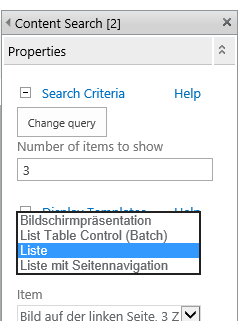
Spannender ist da der Abschnitt Display Templates. Hier wird festgelegt wie die Suchergebnisse präsentiert werden. Dabei helfen zwei Typen von Vorlagen. Das Control Template legt fest, wie die Präsentation der gesamten Suchergebnisse erfolgt. Soll z.B. jedes Ergebnis auf einer Zeile stehen oder sollen diese, wie z.B. bei Bildern üblich, als Slideshow präsentiert werden. Man kann die Ergebnisse auch als Tabelle formatieren, aber das muss man selber entwickeln. In der Abbildung unten ist dies das Template List Table Control.


Das Item Template legt dagegen fest, wie jedes einzelne Suchergebnis angezeigt wird. Da wird auch schnell klar, was der graue Kasten bei den Suchergebnissen sein kann. Es ist ein Platzhalter für ein Bild, was nicht angezeigt werden kann. Logisch, den in der Regel haben Office Dokumente in SharePoint kein Bild hinterlegt.

Stellt man als Template z.B. Two Lines ein, sieht die Ansicht gleich ganz anderes aus.

Allerdings erscheint nur eine Zeile und nicht zwei wie das Template verspricht. Um diese anzuzeigen, muss der Abschnitt Property Mappings erweitert und die Option Change the mapping of managed properties for the fields in the Item Display Template aktiviert werden. Jetzt kann man im Dropdown Line 2 eine Eigenschaft auswählen, welche angezeigt werden soll. In dem DropDown werden u.a. alle verwalteten Eigenschaften angezeigt, welche SharePoint durchsucht. Allerdings ist natürlich nicht jede Eigenschaft an jedes Element gebunden. Ich wähle als Beispiel die Eigenschaft Author, denn diese ist immer vorhanden. Nach ein Klick auf Apply sehen die Suchergebnisse schon anders aus. Natürlich sind auch hier eigene Anpassungen möglich. Es lohnt sich, hier ein wenig zu experimentieren.

Die Einstellungen im Abschnitt Settings sollten
am Anfang unverändert bleiben.

Da dies der letzte Beitrag im Jahr 2016 ist, wünsche ich allen Lesern dieses Blogs eine frohes Fest und einen guten Rutsch in das neue Jahr!

Vielen Dank für Ihr Interesse an meinem Blogeintrag.
Gerne beantworte ich Ihnen persönlich weitergehende Fragen zu diesem Thema.
Kontaktieren Sie mich einfach über mein Kontaktformular.

Sie wollen mehr über mich erfahren? Dann gehen Sie auf
http://www.nicothiemer.de

Falsche Werte im Metadatum Title in der SharePoint Suche

Eine der wichtigsten Neuerungen bei SharePoint 2013 war die Einführung des Webparts zur Abfrage von Suchergebnissen. Mit diesem wird es möglich einfach, schnell und optisch ansprechende Anwendungen zu entwickeln. Ein wesentlicher Bestandteil dieser Lösungen stellt dabei die Anzeige von Metadaten dar. Gerade bei Dokumenten ist dies nützlich, so kann die Beschriftung des Links zum Dokument aus dem Metadatum Title generiert werden, welches jedes Dokument hat. Manchmal allerdings stehen dann in der Anzeige der Suchergebnisse völlig andere Werte als im Metadatumsfeld angegeben.

Dies ist auch bei einem Wartungskunden von mir geschehen. Er öffnete ein Ticket, in welchem er zeigte, dass einige Dokumente in der Anzeige des Suchwebparts in der Spalte Title die letzte Seitenzahl, also z.B. 5 von 5 zeigten. Andere Dokumente hatten in der Spalte Title die erste Überschrift aus dem Dokument stehen. Ließ man sich in SharePoint die Metadaten der Dokumente anzeigen, waren natürlich in der Spalte Title keine Seitenzahlen und keine Überschriften hinterlegt, sondern ordentlich die Namen der Dokumente. In dem Log der Suche gab es keine Auffälligkeiten, die Dokumente wurden aus der Sicht von SharePoint einwandfrei indiziert. Und natürlich trat dieses Verhalten nicht bei allen Dokumenten auf.

Es war relativ schnell klar, dass der Grund bei den Dokumenten als solches liegen musste. Wir haben dann herausgefunden, dass sich in der Vorlage, welche für das betreffende fehlerhafte Dokument verwendet wurden, sich Word Formatvorlagen befanden, welche Word nicht zuordnen konnte. Diese waren sowohl in der Kopf- als auch in der Fußzeile zu finden. Als Lösung haben wir dann die vorhandene Fußzeile, welche auch die Seitenzahlen enthielt, samt allen Formaten darin entfernt und neu geschrieben. Das Dokument neu hochgeladen, indiziert und siehe da: Alles wieder richtig.

Ganz offensichtlich ist der Parser der SharePoint Suche bei den falschen(?) Formatvorlagen aus dem Tritt gekommen und hat dann einfach in das Feld Title einen beliebigen Wert geschrieben. Das zeigt auch sehr schön, wie wichtig das stringente Verwenden von Vorlagen ist. Eine mögliche Lösung dafür gibt es hier: Verwalten von Vorlagen mit SharePoint und Inhaltstypen.

Vielen Dank für Ihr Interesse an meinem Blogeintrag.
Gerne beantworte ich Ihnen persönlich weitergehende Fragen zu diesem Thema.
Kontaktieren Sie mich einfach über mein Kontaktformular.

Sie wollen mehr über mich erfahren? Dann gehen Sie auf
http://www.nicothiemer.de

Prüfung 70-339 – Managing Microsoft SharePoint Server 2016 erfolgreich bestanden

Am Freitag, den 28.10.2016 habe ich die offizielle Microsoft Prüfung (MOC) 70-339  – Managing Microsoft SharePoint Server 2016 im ersten Anlauf erfolgreich bestanden. Auch wenn ich ja über die Prüfung nicht viel erzählen darf, sollen mir doch zwei Bemerkungen gestattet sein:

  • Viel dreht sich, wie auch nicht anders zu erwarten, um hybride Szenarien. Wenn man  sich mit ADFS (Active Directory-Verbunddienste, Active Directory Federation Services) und Office 365 nicht auskennt, wird man diese Prüfung mit einiger Wahrscheinlichkeit nicht bestehen. Dabei geht es auch wirklich tief rein, so werden z.B. die verschiedenen Zertifikate abgefragt, welche dafür notwendig sind. Dieser Teil war gefühlt mind. 30% der Prüfung.
  • Abgesehen von dem Thema Office 365 waren es Themen, welche jeder erfahrene SharePoint Administrator beantworten können sollte. Ich persönlich habe mich im Vorfeld nur mit den neuen Funktionen von SharePoint 2016 befasst (PowerShell Befehle lernen!), dies hat genügt.

Übrigens: Für erfahrene SharePoint Administratoren biete ich ein Onlineseminar an, in welchen die Themen für ein erfolgreiches Upgrade durchgesprochen werden. Der Kurs ist für Teilnehmer, die eine Zertifizierung für MCSE:SharePoint 2013 haben und diese auf MCSE:SharePoint 2016 heben möchten. Ich würde mich freuen, den einen oder anderen im Kurs begrüßen zu dürfen! Hier geht es zum Kurs.

MCSE:SharePoint2013 Upgrade zu MCSE:SharePoint2016

Vielen Dank für Ihr Interesse an meinem Blogeintrag.
Gerne beantworte ich Ihnen persönlich weitergehende Fragen zu diesem Thema.
Kontaktieren Sie mich einfach über mein Kontaktformular.

Sie wollen mehr über mich erfahren? Dann gehen Sie auf
http://www.nicothiemer.de

Neue Onlinekurse zu den Themen SharePoint und Office 365 verfügbar

Wie schon vor einiger Zeit angekündigt, biete ich einiger meiner Kurse jetzt auch online an. Da dieses Format recht praktisch ist und auch Spaß macht, habe ich mich entschlossen weitere Kurse anzubieten. Vielleicht ist ja was für Sie dabei. Natürlich können auch individuelle Themen und Termine vereinbart werden. Sprechen Sie mich einfach an. Die Namen der Kurse sind verlinkt und führen direkt zum Anbieter.

Suche in SharePoint – Basiskurs

Dieser Kurs ist konzipiert für Teilnehmer, welche einen übersichtlichen und umfangreichen Einblick in die SharePoint Suche wünschen.

Suche in SharePoint – Aufbaukurs

Dieser Kurs richtet sich an erfahrene Benutzer der Suche in SharePoint. Für alle, die es ganz genau wissen wollen.

Office 365 für Entscheider

Der Kurs wurde entwickelt um abschätzen zu können inwiefern Office 365 für Sie eine mögliche Alternative ist. Sowohl technische als auch nichttechnische Aspekte werden beleucht.

Anwendungen nach außen veröffentlichen mit Active Directory Federation Services (AD FS)

Dieser Kurs befähigt Sie, einen internen SharePoint Server nach außen mit ADFS zu veröffentlichen.

MCSE:SharePoint2013 Upgrade zu MCSE:SharePoint2016

Dieser Kurs ist für Teilnehmer, die eine Zertifizierung für MCSE:SharePoint 2013 haben und diese auf MCSE:SharePoint 2016 heben möchten.

Informationen verwalten mit SharePoint

Dieser Kurs vermittelt das Wissen, welches notwendig ist um eine SharePoint Installation erfolgreich einzuführen. Grundlage ist immer die Informationsarchitektur.


Vielen Dank für Ihr Interesse an meinem Blogeintrag.
Gerne beantworte ich Ihnen persönlich weitergehende Fragen zu diesem Thema.
Kontaktieren Sie mich einfach über mein Kontaktformular.

Sie wollen mehr über mich erfahren? Dann gehen Sie auf
http://www.nicothiemer.de

Speichergrenzen (Quotas) in SharePoint Webanwendungen verwalten

In vielen Umgebungen ist es wichtig, die Größe, welche Webanwendungen erreichen können, zu limitieren. Auch wenn dies mit SharePoint 2016, wo Webanwendungen sich im Terabyte bewegen können, technisch nicht mehr so relevant ist, gibt es doch viele andere Gründe die Größe zu limitieren. Der Artikel bezieht sich dabei auf SharePoint 2013/16 in einer onPremise Version. Das Prinzip bleibt in SharePoint online gleich, nur gibt es dort natürlich eine andere Oberfläche.

Das Vergeben von Quotas gliedert sich in zwei Teile und kann nur in der Zentraladministration oder aber mit PowerShell verwaltet werden. Sie müssen zuerst ein Quotatemplate erstellen und dieses dann auf eine Webanwendung anwenden. Um die Quotas zu konfigurieren, öffnen Sie die Zentraladministration und gehen Sie in den Abschnitt Application Management. Klicken Sie dort in der Gruppe Site Collections auf den Link Specify quota templates. Im Folgenden gehen wir davon aus, dass Sie ein neues Quota erstellen möchten. Möchten Sie ein vorhandenes ändern, wählen Sie dies entsprechend aus. Sie können im Grunde hier nicht viel konfigurieren. Geben Sie die Limits an wie vorgesehen und speichern Sie die das neue Quota. Wenn Sie keine Sandboxed Solution haben, müssen Sie dort auch nichts konfigurieren, ansonsten ist der Wert vom Verbrauch Ihrer Sandboxed Solution abhängig.

Klicken Sie nach dem speichern auf den Link Configure quotas and locks. Dies ist der eigentlich spannende Teil, denn hier können Sie angeben, was passiert beim Erreichen des Grenzwertes. Die Einstellungen sind selbsterklärend, sodass ich hier auf weitere Erläuterungen verzichten kann. Achten Sie immer darauf die richtige Site Collection auszuwählen. Im Eifer des Gefechtes passieren mir da immer mal Fehler. Natürlich können Sie ein Quota auch direkt verwenden, wenn Sie eine neue Site Collection erstellen.

Vielen Dank für Ihr Interesse an meinem Blogeintrag.
Gerne beantworte ich Ihnen persönlich weitergehende Fragen zu diesem Thema.
Kontaktieren Sie mich einfach über mein Kontaktformular.

Sie wollen mehr über mich erfahren? Dann gehen Sie auf
http://www.nicothiemer.de

Importieren von Taxonomiedaten per CSV Dateien

Wer schon öfters mit Taxonomiedaten gearbeitet hat, wird früher oder später den Wunsch verspüren diese Daten in einem Rutsch zu importieren und nicht einzeln von Hand einzugeben. Besonderes wenn man verschachtelte Daten hat, welche dazu noch in großer Menge vorliegen, wird die Eingabe von Hand schnell sehr zeitfressend und auch fehlerträchtig. Dieser Artikel gibt Tipps für den Import von Taxonomiedaten via .csv Dateien. Denn dabei gibt es mehr Fallstricke als man denken könnte. Dieser Artikel gilt sowohl für Office 365 als auch für SharePoint 2010/13/16 onPremise.

Wir möchten eine Struktur wie unten abgebildet importieren:

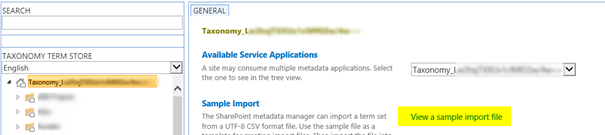
Der Import geschieht via csv Dateien. Ein Muster wird dazu praktischerweise mitgeliefert. Sie finden diese Datei, indem Sie auf den Namen des Taxonomieservices klicken und dort auf View a sample import file.

Diese Datei ist schon recht brauchbar, zeigt diese doch eine Hierarchie von geographischen Daten für den Import. Wenn Sie diese Datei allerdings in einem deutschen Excel auf einem deutschen System öffnen, haben Sie nicht viel davon. Alles steht in einer Spalte. Das ist wenig komfortabel.

Auch mit dem Dialog Öffnen, in der Hoffnung dadurch die Daten zu importieren, kommen Sie nicht weit. Wie bekommen Sie die Daten also nun in ein vernünftiges Format wenn Sie damit in Excel arbeiten möchten?

Der Grund für die Formatierung in Excel liegt darin, dass in einem deutschem System das Trennzeichen das Semikolon ist, aber in der Datei –übrigens völlig richtig- das Komma verwendet wird. Die einfachste Lösung ist, öffnen Sie eine neue, leere Exceldatei und klicken Sie auf das Menüband Daten und dann auf Aus Text. Navigieren Sie zu der Datei und fügen Sie die Daten ein.

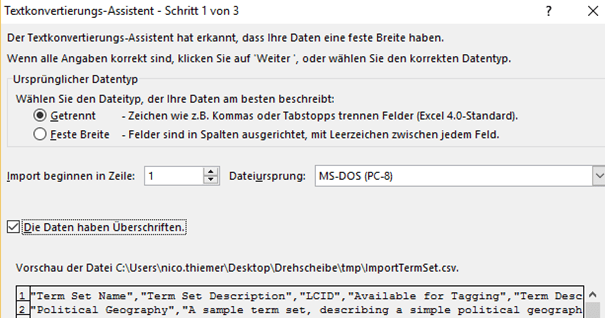
Dazu müssen Sie einen Assistenten benutzen, welcher im ersten Schritt die Einstellung Getrennt bei Dateityp verlangt. Setzen Sie außerdem den Hacken bei Die Daten haben Überschriften.

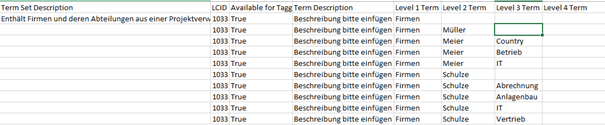
Klicken Sie dann auf Weiter und wählen Sie als Trennzeichen Komma aus. Klicken Sie auf Weiter und danach auf Fertig stellen. Fügen Sie die Daten in das bestehende Arbeitsblatt ein. Sie können dann auch die Daten ab der zweiten Zeile entfernen und haben damit immer wieder eine Vorlage zur Verfügung. Das Format ist eigentlich selbsterklärend, wollen wir eine Struktur wie oben erhalten, sollte ein Teil wie die folgende Abbildung aussehen.


Hat man die Daten erfasst, taucht das nächste Problem auf. Natürlich möchte man die Datei wieder als .csv speichern und Excel macht dies auch brav wenn man in Speicherdialog als Dateityp csv auswählt. Allerdings wird Excel die Datei mit Semikolon als Trennzeichen speichern und nicht mit Komma. Damit kann aber der Taxonomieservice nichts anfangen. Ein Blick mit Notepad in die Datei bestätigt dies auch.

Als Workaround kann man jetzt in Notepad via Strg+H alle Semikolons durch Kommas ersetzen und wieder speichern. Dabei lauert der nächste Stolperstein. Hat man Umlaute in seinen Daten, wird der Taxonomieservice diese nicht richtig darstellen. Denn Notepad speichert in ANSI, notwendig wäre aber Unicode.

Nachdem die Datei so vorbereitet ist, kann man wieder in den Taxonomieservice gehen und dort eine Gruppe anlegen. Aus dem Kontextmenü der Gruppe lässt sich dann die Datei importieren.

Das lästige Nachbearbeiten der csv Datei mit Notepad muss nicht sein, allerdings ist die Lösung nicht immer sinnvoll und möglich. Excel nimmt als Trennzeichen immer das global eingestellte Listentrennzeichen der jeweiligen Sprache. Dies kann geändert werden über Systemsteuerung -> Region -> Weitere Einstellungen -> Listentrennzeichen. Bei mir war ein Neustart notwendig und es scheint, dass es nicht immer funktioniert.

Vielen Dank für Ihr Interesse an meinem Blogeintrag.
Gerne beantworte ich Ihnen persönlich weitergehende Fragen zu diesem Thema.
Kontaktieren Sie mich einfach über mein Kontaktformular.

Sie wollen mehr über mich erfahren? Dann gehen Sie auf
http://www.nicothiemer.de