Modern Sites Pages in SharePoint online deaktivieren

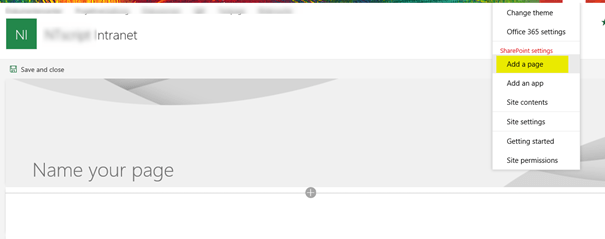
Modern Sites Pages sind eine im Sommer 2017 eingeführte Funktion in SharePoint online um Webseiten (Site pages) zu erstellen. Dies ist jetzt die Standardfunktion, d.h. wenn ein Benutzer eine neue Webseite (Page) erstellt, erstellt er eine Modern Sites Page. Auch wenn diese Seiten sehr interessant sind und viele spannende Möglichkeiten bieten, gibt es doch einige Nutzer welche die klassischen Wikiseiten bevorzugen. Dieser Blogartikel erläutert Ihnen wie Sie die statt Modern Sites Pages wieder herkömmliche Wikiseiten erstellten können. Die folgende Abbildung zeigt eine Modern Sites Page unmittelbar nach dem Erstellen.

Sie können die Funktion im Browser nur auf Ebene des Webs deaktivieren, nicht auf Ebene der Sitecollection. Gehen Sie dafür in die Websiteeinstellungen und dort in die Websitefeatures.

Suchen Sie dort das Feature Site Pages – Allows users to add new site pages to a site oder in Deutsch Websiteseiten – Gestattet Benutzern, neue Websiteseiten zu einer Website hinzuzufügen. Deaktivieren Sie das Feature, das war es dann auch schon. Schon vorhandene Seiten bleiben natürlich erhalten.

Vielen Dank für Ihr Interesse an meinem Blogeintrag.
Gerne beantworte ich Ihnen persönlich weitergehende Fragen zu diesem Thema.
Kontaktieren Sie mich einfach über mein Kontaktformular. oder schreiben Sie einen Kommentar.

Sie wollen mehr über mich erfahren? Dann stöbern Sie doch ein wenig auf dieser Site.

Jahresabschluss 2017

Das Jahr neigt sich dem Ende und gibt mir damit Gelegenheit alles Lesern dieses Blogs zu danken. Wenn ich der Statistik trauen darf, waren in 2017 ca. 9000 Besucher auf diesem Blog. Es hätten viel mehr sein können, aber ich hatte dieses Jahr von https://nicothiemer.wordpress.com auf https://nicothiemer.wordpress.com umgestellt, was mir Google eine ganze Weile übel genommen hat. Die Situation bessert sich aber zusehends.

Der am meisten gelesene Artikel ist der zum Verschieben von Listen, dicht gefolgt von Ampelfunktion für Aufgabenlisten. Danach folgt, und das freut mich ganz besonders, Verwalten von Vorlagen mit SharePoint und Inhaltstypen. Metadaten und Inhaltstypen sind und bleiben das Grundkonzept von SharePoint.

Ich habe einige neue Blogs in Planung; wenn jemand eine Idee hat was ich mal schreiben soll, einfach in den Kommentar zu diesem Beitrag schreiben.

Treffen Sie mich in 2018 bei verschiedenen Veranstaltungen, ich werde rechtzeitig hier darüber informieren. Bis dahin wünsche ich allen ein schönes Fest und einen guten Rutsch!

Performance Analyse SharePoint – So geht es

In Projekten stehe ich oft vor der Herausforderung die Performance einer vermeintlichen oder tatsächlich langsamen SharePoint Installation zu messen. Am besten geht dies, indem ich eine Anzahl ausgewählter Performancecounter gleichzeitig überwache. Nun sind dies eine ganze Menge und jedes Mal diese zu konfigurieren recht aufwendig. Dieser Blogartikel zeigt, wie sich diese Arbeit erleichtern lässt.

Vorbemerkung

Der Gedanke ist, ein PowerShell Script zu erstellen, welches die Counter aus eine Textdatei liest und in eine Datei schreibt, welche ich wieder in den Performancemonitor einlesen kann. Dort kann ich mir dann alle Werte anzeigen lassen oder nur einige davon. Das Script läuft dann so lange, bis ich es eben abbreche. Folgende Voraussetzungen, damit alles funktioniert, müssen unbedingt vorhanden sein:

  • Das Script muss von einem Konto gestartet werden, welches das Recht zum Ausführen von Scripten hat, in den Ordner schreiben und alle Performancecounter lesen darf. Typischerweise ist dies ein administratives Konto.
  • Diese Anleitung wird nur mit einem englischen SharePoint auf einem englischen Windowsserver funktionieren. Bei anderen Sprachen müssen die Performancecounter entsprechend übersetzt werden.
  • Es sollte die aktuellste PowerShell Version installiert sein.
  • Das Script sollte nicht in der Root ausgeführt werden, sondern in einem extra Ordner.
  • Das Script muss für jedem SharePoint Server auf dem jeweiligen Server ausgeführt werden.

Daten erfassen

Erstellen Sie zuerst eine Textdatei, in welcher Sie die folgenden Counter kopieren. Jeder Counter stellt dabei eine Zeile dar. Der Namen meiner Datei ist counter.txt

.NET CLR Memory(*)% Time in GC
ASP.NETApplication Restarts
ASP.NETRequest Execution Time
ASP.NETRequests Rejected
ASP.NETRequests Queued
ASP.NETWorker Process Restarts
ASP.NETRequest Wait Time
ASP.NET Applications(*)Requests/Sec
LogicalDisk(*)% Idle Time
MemoryAvailable MBytes
Memory% Committed Bytes In Use
MemoryPage Faults/sec
MemoryPages Input/sec
MemoryPage Reads/sec
MemoryPages/sec
MemoryPool Nonpaged Bytes
Network Interface(*)Bytes Total/sec
Network Interface(*)Packets/sec
Paging File(*)% Usage
PhysicalDisk(*)Current Disk Queue Length
PhysicalDisk(*)% Disk Time
PhysicalDisk(*)Disk Transfers/sec
PhysicalDisk(*)Avg. Disk sec/Transfer
Process(*)% Processor Time
Process(*)Page Faults/sec
Process(*)Page File Bytes Peak
Process(*)Page File Bytes
Process(*)Private Bytes
Process(*)Virtual Bytes Peak
Process(*)Virtual Bytes
Process(*)Working Set Peak
Process(*)Working Set
Processor(*)% Processor Time
Processor(*)Interrupts/sec
RedirectorServer Sessions Hung
ServerWork Item Shortages
SystemContext Switches/sec
SystemProcessor Queue Length
Web Service(*)Bytes Received/sec
Web Service(*)Bytes Sent/sec
Web Service(*)Total Connection Attempts (all instances)
Web Service(*)Current Connections
Web Service(*)Get Requests/sec
SharePoint Foundation(*)Active Threads
SharePoint Foundation(*)Sql Query Executing  time
SharePoint Foundation(*)Executing Sql Queries
SharePoint Foundation(*)Responded Page Requests Rate
SharePoint Foundation(*)Executing Time/Page Request
SharePoint Foundation(*)Current Page Requests
SharePoint Foundation(*)Reject Page Requests Rate
SharePoint Foundation(*)Incoming Page Requests Rate

Erstellen Sie danach eine PowerShell Datei, welche den folgenden Code enthält. Die Counter werden aller fünf Sekunden erfasst. Bei weniger oder mehr passen Sie -sampleinterval 5 an. Die Datei, in welcher die Counter gespeichert werden heißt counter.bin.

get-counter -counter (get-content counter.txt) -MaxSamples 100 -sampleinterval 5 | export-counter counter.bin

Starten Sie das Script aus einer PowerShell Umgehung und lassen Sie es laufen solange Sie die Daten erfassen möchten.

Daten auswerten

Starten Sie den Performancemonitor perfmon.msc und klicken Sie auf Performance -> Monitoring Tools – Performance Monitor. Ziehen Sie die Datei counter.bin per D&D ins Fenster. Damit Sie die erfassten Werte sehen können, müssen Sie diese noch hinzufügen. Denn jetzt sollten eigentlich überhaupt keine Werte mehr gemessen werden. Klicken Sie auf + und fügen Sie die gewünschten Werte hinzu. Sie können in der Liste auch alle Werte markieren und mit einmal hinzufügen. Das war es dann auch schon. Inspiriert zu dem Artikel wurde ich von https://gallery.technet.microsoft.com/office/PowerShell-script-for-59cf3f70

Haben Sie diese Anforderung schon einmal gehabt? Oder eine andere Frage? Dann schreiben Sie einen Kommentar!

Vielen Dank für Ihr Interesse an meinem Blogeintrag.
Gerne beantworte ich Ihnen persönlich weitergehende Fragen zu diesem Thema.
Kontaktieren Sie mich einfach über mein Kontaktformular oder schreiben Sie einen Kommentar.

Sie wollen mehr über meine Leistungen erfahren? Dann klicken Sie hier.
Triff mich!

Juni 2022

Vom 27.06 – 29.06.22 bin ich Sprecher auf der Infinity 365 Konferenz in Wien. Ich werde über AI in Azure sprechen. Triff mich in Wien!

Dynamics CRM – Einer Ansicht Grafiken hinzufügen – Ampelfunktion

Nachdem ich schon einmal erläutert habe, wie man in einer SharePoint Ansicht eine Ampel Funktion hinzufügt, ist das Thema jetzt bei Dynamics CRM dran. Dabei gilt, dass das Folgende von mir nur mit Dynamics CRM 2016 bzw. 365 getestet wurde.

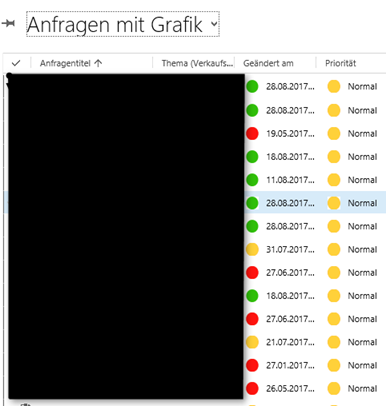
Die Anforderung war in einer Ansicht der Entität Anfragen eine grafische Übersicht zu bekommen, welcher Anfragen welche Priorität haben und wann zuletzt diese geändert worden. Um das gewünschte Ziel zu erreichen genügt ein kleines JavaScript.

Bevor wir uns den JavaScript zuwenden, müssen wir zuerst die entsprechenden Bilder zu Verfügung stellen. Dafür erstelle ich drei Webressourcen, jede Webressource stellt dabei ein Bild dar.

Das eigentliche JavaScript finden Sie unten. Erstellen Sie damit zuerst eine Webressource vom Typ JavaScript. Gehen Sie danach zur Verwaltung ihrer Ansicht (in System anpassen) und öffnen Sie diese. Klicken Sie auf die Spalte, welche Sie anpassen möchten und dann auf Eigenschaften ändern.

Geben Sie nun die Webressource an welche das JavaScript enthält und den Namen der Funktion, welche Sie im JavaScript verwenden möchten. Speichen Sie die Änderung und veröffentlichen Sie ggf. diese.

Noch eine kurze Erklärung zum JavaScript. Es wird das Feld Geändert an mit einer Ampelgrafik versehen. Dazu werden alle Einträge von Heute bis 30 Tage älter als grün markiert, 30 Tage älter aber jünger als 60 Tage mit gelb, der Rest mit Grün. Dazu müssen in einem Array zwei Werte übergeben werden. Der zweite Wert ist ein Tooltipp, dieser kann auch über die userLCID angepasst werden, also mehrsprachig erscheinen. Beachten Sie, das ich beim Bild nicht den Name der Datei angebe, sondern den Namen der Webressource!

function displayIconTooltipModi(rowData, userLCID)
{
   var str = JSON.parse(rowData);
   var coldata = str.modifiedon_Value;
   var imgName = "";
   var tooltip = "";
   var now = new Date();
   var warn = new Date();
   var zulang = new Date();

   warn.setDate(now.getDate() - 30);
   zulang.setDate(now.getDate() - 60);
   var targetDate = new Date(coldata);

if (targetDate > warn)
{
        imgName = "new_gruen32";
        tooltip = "Good";
}
else if (targetDate > zulang && targetDate < warn)
{
        imgName = "new_gelb32";
        tooltip = "Warning";
}
else
{
        imgName = "new_rot32";
        tooltip = "Bad";
}
   var resultarray = [imgName, tooltip];
   return resultarray;
}

Ein Problem beim Einladen von externen Benutzern in Microsoft Teams beheben

Microsoft Teams (https://teams.microsoft.com) ist eine sehr interessante Lösung für Zusammenarbeit in Unternehmen. Dies umso mehr, da mittlerweile jeder und jede diese Lösung kostenfrei nutzen kann. Dabei kann Microsoft Teams nicht nur von Benutzern einer Organisation genutzt werden, sondern auch von Gästen. Ein Gast ist ein Konto, welches sich nicht in ihrem Mandanten befindet, also in der Regel eine andere Domainkennung hat wie ihr Konto. Das Gastkonto muss aber mit Microsoft verknüpft sein. Entweder, weil es selbst ein Office 365 Konto ist oder mit einer Live ID verbunden ist. Seit einiger Zeit werden auch Google Konten unterstützt.

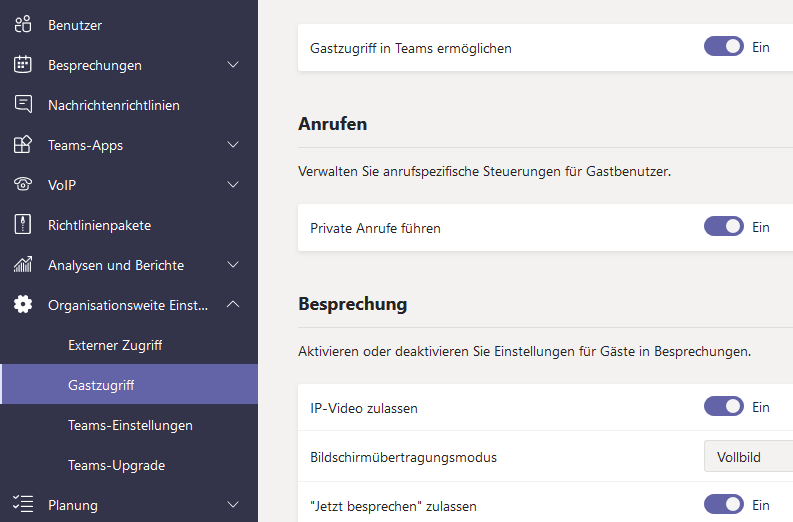
Damit Sie allerdings einen Gast einladen können, müssen Sie dies im Office 365 Mandanten erst erlauben. Standardmäßig ist diese Funktion nämlich deaktiviert. Um sie zu aktivieren, gehen Sie als Mandanten-Administrator zu https://admin.teams.microsoft.com. Dies ist da Teams Admin Center. In der linken Navigation gehen Sie auf Organisationsweite Einstellungen => Gastzugriff. Dort können Sie als Option den Gastzugriff aktivieren. Diese Einstellung braucht eine Weile, bis sie wirksam wird. Die Dokumentation spricht von bis zu 24 Stunden, nach meiner Erfahrung geht dies aber schneller.

2020-04-04_13h26_38

Mehr Informationen zum Gastzugriff finden Sie unter https://docs.microsoft.com/de-DE/microsoftteams/guest-access

Beachten Sie auch, dass Sie in der Regel „nur“ fünf Gäste pro bezahlten Azure Active Directory Konto einladen können. Wenn Sie also 100 Lizenzen haben, können sich im Mandanten maximal 500 Gäste befinden. Ob sich diese Gäste alle in einem Team befinden oder nur auf eine externe SharePoint Site zugreifen, spielt dagegen keine Rolle.

Denken Sie auch daran, dass nach dem aktivieren dieser Option alle Benutzer in allen Teams Gäste einladen können. Man kann dies zwar verhindern, das würde aber den Rahmen dieses Beitrages sprengen.

Dies ist ein Update zu einem älteren Artikel an dieser Stelle. Ich habe diesen Artikel am 04.04.2020 aktualisiert.

Probleme mit Teams? Schreiben Sie einen Kommentar!

Vielen Dank für Ihr Interesse an meinem Blogeintrag.
Gerne beantworte ich Ihnen persönlich weitergehende Fragen zu diesem Thema.
Kontaktieren Sie mich einfach über mein Kontaktformular oder schreiben Sie einen Kommentar.

Sie wollen mehr über meine Leistungen erfahren? Dann klicken Sie hier.
 

Ressourcenverwaltung mit Kalenderüberlagerung

In vielen Projekten werde ich gefragt wie sich mit SharePoint effektiv Ressourcen verwalten lassen. In der Tat ist SharePoint dafür nicht unbedingt das ideale Mittel. Mit der Möglichkeit der Kalenderüberlagerung kann man aber sehr gut einfache Anwendungen realisieren. Im Folgenden Beitrag zeige ich wie man mit SharePoint Bordmitteln eine sehr einfache(!) Fuhrparkverwaltung realisieren kann.

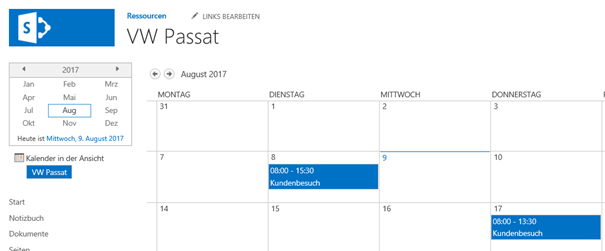
In meinem Beispiel werde ich drei PKW verwalten. Dazu lege ich mir für jeden PKW einen Kalender an und einen weiteren Kalender der die vorhandenen konsolidiert.

In die Kalender für jeden PKW trage ich ein wann diese gebucht sind. Dabei erfasse ich neben den Zeitdaten einen Titel und den Ort.

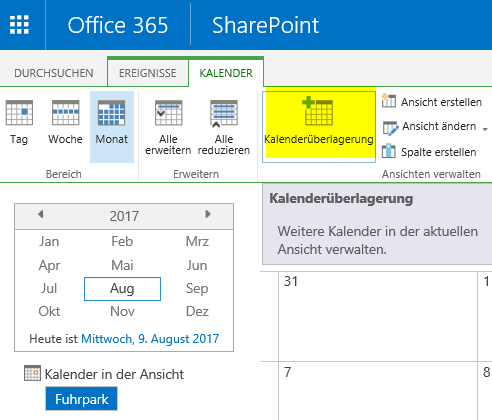
Habe ich alle Daten erfasst wechsle ich den Kalender Fuhrpark. Dort klicke ich auf das Menüband Kalender und dann auf die Schaltfläche Kalenderüberlagerung.

Klicken Sie in der folgenden Seite auf die Schaltfläche Neuer Kalender.

Geben sie einen Kalendernamen ein und wählen sie eine Farbe. Bei Web-URL geben Sie den Name der Site ein von der Sie den Kalender beziehen möchten. Nach einem Klick auf Auflösen können sie ihren entsprechen Kalender im Dropdown Feld Liste auswählen. Vergessen sie nicht in Haken bei Immer anzeigen zu setzen.

Dies wiederhole ich für meine weiteren Kalender, es können dabei maximal zehn Kalender eingebunden werden. Schaue ich mir jetzt meinen Kalender Fuhrpark an, sehe ich darin die überlagerten anderen Kalender.

Geht man in die Wochenansicht, werden neben dem Titel auch die Orte der Termine angezeigt.

Thomas Maier- der SharePoint Schwabe- hat in seinem Blog noch eine andere interessante Möglichkeit der Kalenderüberlagerung beschrieben. Hierbei kommt man mit einem Kalender aus, benötigt aber ein größeres Know-How in SharePoint. https://www.sharepoint-schwabe.de/tipp-so-koennen-sie-termine-auch-im-sharepoint-kalender-farblich-markieren-2/

Probleme mit dem Health Analyzer in mehrsprachigen Umgebungen

Dieser Beitrag beschreibt einen Fehler welcher bei der Verwendung des Health Analyzer in mehrsprachigen Umgebungen auftritt. Typischerweise wurde SharePoint in einer nicht englischen Sprache installiert und danach ein englisches Sprachpaket angewendet. Dadurch erhalte ich im Health Analyzer eine interessante Mischung in meinem Fall aus Englisch und Deutsch in der Definition der Regeln. Werden jetzt Fehler erneut analysiert oder sollen diese automatisch behoben werden kommt es zu Fehlern.

Die Fehler wiederum werden ausschließlich in Englisch angezeigt.

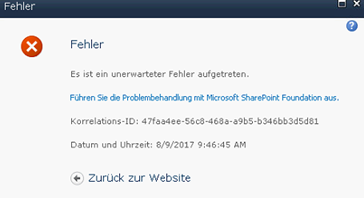
Wenn man nun einen Fehler im Health Analyzer erneut analysieren oder aber automatisch lösen lassen möchte erhält man einen Fehler.

Dieser ist wenig aussagekräftig, die Fehler-ID verweist auf den Fehler Object reference not set to an instance of an object. Der Grund dafür ist folgender: Wenn ein Fehler erneut analysiert wird oder aber automatisch behoben werden soll, wird eine Regeldefinition gesucht welche genau den Titel des ausgewählten Fehlers entspricht. Haben nun Fehler und Regeldefinition unterschiedliche Titel, der Fehler Englisch, die Definition deutsch, tritt der oben beschriebene Fehler auf. Die Lösung besteht hier darin, die entsprechende deutsche Regeldefinition zu suchen, diese zu bearbeiten und den Titel so umzubenennen, dass er den englischsprachigen Fehler entspricht.

Regeldefinition vor dem umbenennen.

Regeldefinition nach dem umbenennen. Danach kann da Fehler problemlos erneut analysiert und gegebenenfalls automatisch behoben werden.

E-Mail Benachrichtigungen für Listen und Bibliotheken anpassen

Ein oft genutzte Funktion in SharePoint sind die E-Mail Benachrichtigungen für Listen und Bibliotheken. Sie sind ja auch praktisch, bei jeder Änderung kann ich automatisch informiert werden und muss nicht mehr selber nachschauen. Obwohl man in den Benachrichtigungen eine Menge einstellen kann ist es nicht möglich sich nur informieren zu lassen wenn sich ein bestimmtes Metadatum ändert. Dies ist zum Beispiel dann wichtig, wenn ich mit SharePoint Qualitätsmanagement (QM) Dokumente verwalte. So könnte ich meinen Benutzern anbieten, dass diese nur informiert werden, wenn es eine inhaltliche Änderung gibt. Eine Benachrichtigung bei redaktionellen Änderungen, z.B. der Korrektur von Rechtschreibfehlern erfolgt nicht. Leider ist diese Anpassung nur für SharePoint onPremise möglich. Dieser Artikel erläutert, wie Sie dabei vorgehen.

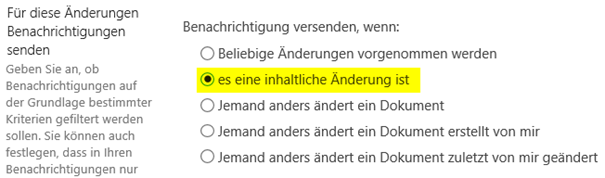
Die folgende Abbildung zeigt die Bedingungen für das setzen der Benachrichtigungen. Dieser Bereich muss entsprechend ergänzt werden.

Achtung, wir bearbeiten hier Dateien aus dem Dateisystem eines SharePoint Servers. Bearbeiten Sie NIEMALS die Originaldateien, sondern immer nur Kopien.

Filter hinzufügen

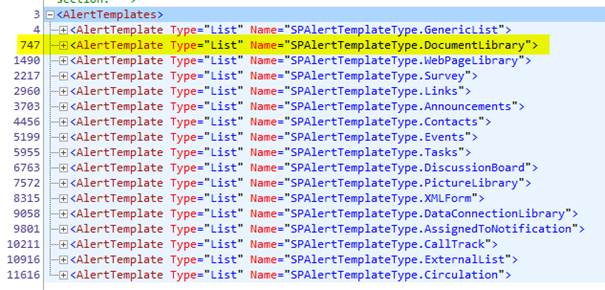
Die Datei, welche die Benachrichtigungen definiert, befindet sich bei SharePoint 2013 im 15er Ordner, in SharePoint 2010 entsprechend im 14er Ordner. Dieser Ordner finden Sie bei SharePoint 2013 in %CommonProgramFiles%\Microsoft Shared\Web Server Extensions\15. Gehen Sie dort in das Unterverzeichnis \TEMPLATE\XML und suchen Sie die Datei alerttemplates.xml. Kopieren Sie die Datei und benennen Sie diese um z.B. in alerttemplates_contoso.xml. Öffnen Sie diese Datei in einem XML Editor Ihrer Wahl. Wenn Sie die Datei untersuchen, werden Sie sehen, dass hier Benachrichtigungen für verschiedene Listen- und Bibliothektypen definiert sind. Wir möchten gern das Template für Dokumentenbibliotheken anpassen.


Die Struktur innerhalb einer Liste/Dokumentenbibliothek ist immer gleich.

Um einen neuen Filter zu setzen, müssen wir also den Abschnitt Filter ergänzen. In diesem gibt es schon drei Dokumentenbibliotheken spezifische Filter. Der erste Filter ist generisch (Benachrichtigung bei alle Änderungen) und hier nicht aufgeführt. Jeder Filter besteht dabei aus einem Namen für die Ansicht, einem kurzen Namen und Filterregeln. Beachten Sie dabei, dass Sie Umlaute im Namen HTML kodieren müssen.

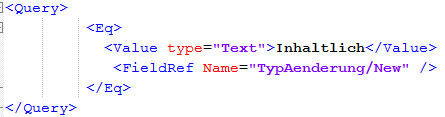
Während der Name recht einfach ist, sind die Regeln komplexer. Sie finden diese im Abschnitt Query und werden dort in CAML notiert. Allerdings sind nicht alle CAML Ausdrücke erlaubt, im Zweifelfall hilft es sich anzuschauen, wie die schon vorhandenen Regeln aufgebaut sind.

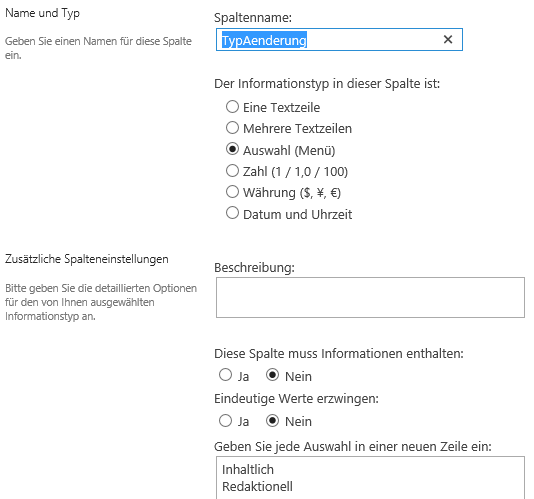
In meinem Fall habe ich in einer Dokumentenbibliothek ein neues Feld angelegt, welches vom Typ Auswahl ist und die Werte

  • Inhaltlich
  • Redaktionell

hat. Bei einer Änderung muss das Feld entsprechend gesetzt werden. Wurde es auf Inhaltlich gesetzt, soll eine Benachrichtigung erfolgen. Das Feld hat den Namen TypAenderung.

Ich habe mir einen vorhandenen Filter kopiert und diesen angepasst. Es sind jetzt also vier Filter vorhanden. Die neue Abfrage für den neuen Filter würde dann wie unten aussehen.

Filter veröffentlichen

Um die Änderung zu veröffentlichen müssen Sie die neue XML Datei importieren. Anpassungen der Benachrichtigungen können Sie entweder für die ganze Farm, pro Sitecollection oder für eine spezielle Liste veröffentlichen. Ich habe mich für die Anpassung per Sitecollection entschieden. Zum Import nutze ich stsadm.exe. Sie finden dies im 14er/15er Ordner im Unterverzeichnis Bin. Da ich die Sitecollection http://sharePoint.contoso.com/sites/QM
anpassen möchte, sieht der Befehl bei mir so aus:
stsadm -o updatealerttemplates -filename „C:\Program Files\Common Files\microsoft shared\Web Server Extensions\15\TEMPLATE\XML\alerttemplates_contoso.xml“ -url http://sharePoint.contoso.com/sites/QM

Nach dem Import muss der SharePoint Timer Dienst neu gestartet werden. Dafür gibt es mehrere Möglichkeiten, eine ist das Services Snap-In.

Und schon kann der Benutzer die neue Bedingung setzen.

Achtung: Die Validierung der Regel erfolgt erst wenn die Regel gesetzt wird! Testen Sie also vorher!

Schon gesetzte Benachrichtigungen werden nicht geändert. Wenn dies gewünscht ist hilft die PowerShell weiter oder der Benutzer löscht seine Benachrichtigungen und erstellt diese neu.

HTML E-Mail Quelltext in SharePoint Designer 2013 bearbeiten

Wer mit SharePoint Designer schon einmal einen Workflow erstellt hat, welcher eine E-Mail verschickt, kennt sicher das Problem. Es ist zwar möglich die E-Mail im Editor zu formatieren, aber nicht ohne weiteres den eigentlichen HTML Quelltext. Dabei ist dies oft wichtig, z.B. wenn ich einen Link zur einer CSS Datei einfügen möchte. Mit einem kleinen Trick kommen Sie aber doch an Quelltext.

Im folgenden Beispiel werde ich einen Link einfügen, welcher als Beschriftung eine Referenz hat. Ich gehe dabei davon aus, dass der Workflow schon erstellt ist. Es spielt keine Rolle, ob es sich dabei um einen SharePoint 2010 oder 2013 Workflow handelt, das Problem ist in beiden Fällen identisch. Die Abbildung unten zeigt einen einfachen SharePoint 2013 Workflow, welcher nur eine E-Mail verschicken soll.

Diese E-Mail ist dabei wiefolgt konfiguriert.

Um an den Quelltext zu kommen, schließen wir die Aktion und wählen deren Eigenschaften.

Im neuem Fenster sehen wir alle Eigenschaften der E-Mail, auch den Body, welcher ja den Text der E-Mail enthält. Wenn Sie in die Zeile klicken, können Sie sich über … den Wert anzeigen lassen.

Sie sehen nun den HTML Text und müssen diesen noch erweitern. Dummerweise läßt sich der Text nicht kopieren und auch mit Einfügen gibt es Probleme. Deshalb muss der Text in dem Fenster bearbeitet werden. Nicht optimal, aber machbar. In meinem Beispiel gebe ich an der gewünschten Stelle wo der Link erscheinen soll

<a href=“

ein und klicke dann auch Nachschlagevorgang hinzufügen oder ändern. Dort wähle ich Aktuelles Element => Encoded Absolute URL und klicke auf OK.

Jetzt gebe ich

„>

ein und wiederhole das Einfügen für die Eigenschaft Aktuelles Element => Name. Zum Abschluss gebe ich

</a>

ein. Eingefügt habe ich also

<a href=“[%Aktuelles Element:Encoded Absolute URL%]“>[%Aktuelles Element:Name%]</a>

Die E-Mail, welche der Workflow jetzt verschickt, ist damit richtig formatiert.

Zum Schluß: Natürlich geht es bei diesem speziellen Fall auch einfacher! Im Editor kann ich einen Link anlegen, welcher auch Nachschlagen zuläßt. Das Beispiel oben ist eben nur ein Beispiel.