Exam 70-347 bestanden. Damit bin ich MCSE: SharePoint 2013 :)

Heute habe ich die letzte Prüfung für den MCSE: SharePoint 2013 bestanden, die Prüfung 347 – Enabling Office 365 Services. Um den MCSE: SharePoint 2013 zu erlangen, gibt es zwei Wege. In beiden Fällen müssen die Prüfungen 70-331 und 70-332 erfolgreich bestanden werden. Dann kann man entweder mit Windows Server oder mit Office 365 weitermachen. Ich habe mich für Office 365 entschieden, was mir ganz nebenbei noch einen MCSA: Office 365 eingebracht hat.

In Gegensatz zu den 2010er Prüfungen sind die Prüfungen für 2013 wesentlich schwerer. Ohne eine gute Vorbereitung läuft hier überhaupt nichts. Wer den SharePoint Teil als Bootcamp erleben möchte, der kann dies mit mir als Trainer hier lernen: http://www.firebrandtraining.de/kurse/microsoft/mcse/sharepoint-zertifizierung. Ich freue mich darauf!

Vielen Dank für Ihr Interesse an meinem Blogeintrag.
Gerne beantworte ich Ihnen persönlich weitergehende Fragen zu diesem Thema.
Kontaktieren Sie mich einfach über mein Kontaktformular.

Sie wollen mehr über mich erfahren? Dann gehen Sie auf meine Site
http://www.nicothiemer.de

Nico Thiemer

Empfehlen von Suchergebnissen in SharePoint 2013

Auch eine gut konfigurierte Suche in SharePoint 2013 liefert in aller Regel mehr Ergebnisse für eine Suchabfrage wie man praktisch verarbeiten kann. Auch sind die Ergebnisse in aller Regel personalisierst, was dazu führt, dass Benutzer A andere Ergebnisse erhält wie Nutzer B. So kann es schnell passieren, das wichtige, vielleicht auch für alle relevante Ergebnisse übersehen werden. Damit dies nicht geschieht, können in SharePoint 2013 und in Office 365 Suchergebnisse empfohlen werden. Dieser Artikel erläutert, wie Sie dabei vorgehen. Da diese Einstellung, wie so vieles in der Suche in SharePoint 2013 sehr umfangreich ist, kann dieser Artikel auch nur einen kleinen Überblick geben.

Die folgenden Einstellungen können sowohl für alle Webanwendungen (über die Suchverwaltung in der Zentraladministration oder in der SharePoint Verwaltung in Office 365) oder auch nur für eine Websitesammlung bzw. Website vorgenommen werden. Entscheidend ist hier der Ort, wo Sie diese konfigurieren. Die Einstellungen werden dann entsprechend vererbt. Sie müssen kein Farmadministrator sein, um die Einstellungen auf der Website oder Websitesammlung vorzunehmen, ein Administrator kann also seine Arbeit hier sehr gut delegieren.

Im folgenden Beispiel möchte ich ein Dokument empfehlen, wenn Benutzer nach dem Schlagwort Social Listening suchen. Social Listening ist eine Anwendung, welche nur online zur Verfügung steht und es ermöglicht, Trends für Ihre Produkte zu erkennen und zu nutzen. Dazu analysiert das Tool soziale Netze, Blogs u.v.m. Das Werkzeug kann transparent in Microsoft Dynamics CRM eingebunden werden. Ich versuche in einen der nächsten Blogs auf das Thema einzugehen. Die folgende Abbildung zeigt die Suche vor der Empfehlung.

Die Suchempfehlung werde ich auf Ebene der Suchverwaltung anlegen. Dies ist besonders dann sinnvoll, wenn Sie wie ich verschiedene Portale und ein gemeinsames Suchportal haben. Damit die Empfehlung überall gilt, lege ich diese in der Suchverwaltung an. In einer Vor-Ort Installation würden Sie die Einstellung in der Dienstanwendung für die Suche finden, in Office 365 gehen Sie in die SharePoint Verwaltung und dort auf die Einstellung Suchen. Dort klicken Sie dann auf Abfrageregeln verwalten. Ich werde in diesen Beispiel in Office 365 bleiben, die Screenshots unterscheiden sich also in der Formatierung von einer Vor-Ort Installation.

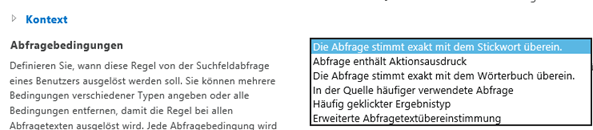
Die Empfehlungen können so konfiguriert werden, dass diese nur in einem bestimmten Kontext erscheinen. Dieser Kontext ist ein Abfragebereich. So wäre es zum Beispiel möglich, dass eine Empfehlung nur dann ausgesprochen wird, wenn ein Benutzer explizit nach Dokumenten sucht. Sucht er nach Treffern in Diskussionen, so erscheint die Empfehlung nicht. In meinem Beispiel möchte ich es einfach gestalten und festlegen, dass die Empfehlung immer erscheint, egal in welchen Kontext. Wählen Sie dazu in dem DropDown Ergebnisquelle auswählen den Wert LocalSearchIndex (Dienst) aus. Klicken Sie anschließend auf den Link Neue Abfrageregel unter dem Dropdown. Geben Sie der zuerst Regel einem Namen. Danach legen Sie im Abschnitt Kontext fest, wann die Regel gilt. Dazu können Sie im Dropdown verschiedene Regeln definieren.

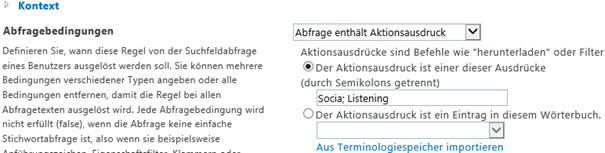
Ich wähle die zweite Regel und lege fest, dass die Regel angezeigt wird, wenn entweder nach Social oder nach Listening oder beiden zusammen gesucht wird.

Nachdem Sie die Bedingung definiert haben, legen Sie unter Aktionen fest, was eigentlich passieren soll. Klicken Sie dazu in Aktionen auf Höhergestuftes Ergebnis hinzufügen. Da ich in meinen Fall auf ein e-book verweisen möchte, gebe ich die URL dazu und eine Beschreibung an. Außerdem lege ich fest, dass die Empfehlung als Banner erscheinen soll. Diese Einstellung ist nicht immer sinnvoll und soll hier nur die Möglichkeit zeigen.

Unter dem Punkt Veröffentlichen können Sie noch festlegen, von wann bis wann die Empfehlung erscheinen soll. Dies ist vor allen dann sinnvoll, wenn Sie z.B. eine Veranstaltung empfehlen. Wenn Sie nichts eintragen, ist die Regel sofort nach dem speichern aktiv. Da in meinen Fall das empfohlene Ziel eine PowerPoint Präsentation ist, sieht die Suche aus wie unten gezeigt.

Vielen Dank für Ihr Interesse an meinem Blogeintrag.
Gerne beantworte ich Ihnen persönlich weitergehende Fragen zu diesem Thema.
Kontaktieren Sie mich einfach über mein Kontaktformular.

Sie wollen mehr über mich erfahren? Dann gehen Sie auf meine Site
http://www.nicothiemer.de

Nico Thiemer

Einem Benutzer die Lizenz für SharePoint in einem E3 Plan entziehen

Geschichten, die das Leben schreibt. Ein Kunde hat einen E3 Plan und wollte einen Benutzer darin die Lizenz für die Benutzung des SharePoint entziehen. Dies allerdings gestaltete sich nicht ganz so einfach wie gedacht. Dieser Artikel erklärt, wie es funktioniert.

Um die Lizenz zu entfernen, gehen Sie zuerst in Ihre Office 365 Verwaltung und dort in der linken Navigation auf BENUTZER -> Aktive Benutzer. Markieren Sie den Benutzer, dem Sie die Lizenz entziehen möchten.

Klicken Sie dann im rechten Bereich auf Zugewiesene Lizenz -> Bearbeiten


Klicken Sie dann auf das kleine Dreieck rechts neben der Lizenz, damit diese sich erweitert. Sie können jetzt die einzelnen Lizenzen entfernen. Wenn Sie die Lizenz für SharePoint Online entfernen möchten, müssen Sie auch immer die Lizenz für Office Online entfernen. Das ist der ganze Trick.

Vielen Dank für Ihr Interesse an meinem Blogeintrag.
Gerne beantworte ich Ihnen persönlich weitergehende Fragen zu diesem Thema.
Kontaktieren Sie mich einfach über mein Kontaktformular.

Sie wollen mehr über mich erfahren? Dann gehen Sie auf meine Site
http://www.nicothiemer.de

Nico Thiemer

Öffnen von Dateifreigaben aus Microsoft CRM 201x

Eine häufige Anforderung in Projekten ist die Möglichkeit, aus einem Microsoft CRM Datensatz heraus eine Dateifreigabe zu öffnen. Dies sind zum Beispiel Netzlaufwerke, auf welchen Daten für Projekte liegen. Leider ist dies mit Bordmitteln nicht ohne weiteres möglich. Ich kann natürlich einen UNC Pfad (file://Freigabe) in einem Textfeld erfassen, aber dieser wird nicht als Hyperlink formatiert. Über Kopieren -> Einfügen geht es natürlich immer. Wie Sie viel einfach per Klick diesen Pfad öffnen können, erläutert dieser Artikel. Dabei wird so soweit als möglich auf Programmierung verzichtet, auch wenn es nicht völlig ohne geht.

Voraussetzungen

Der Grundgedanke der Lösung ist, ein Feld einzufügen, in welcher der UNC Pfad in Klartext steht. Über eine neu eingefügte Schaltfläche wird ein JavaScript ausgeführt, welches den Inhalt des Feldes liest und über die Funktion windows.open() die Freigabe öffnet.

Um eine Schaltfläche einzufügen, eignet sich die CRM Erweiterung Ribbon Workbench for Dynamics CRM. Diese können Sie hier herunterladen. Fügen Sie diese Lösung Ihren Microsoft CRM hinzu. Falls noch nicht vorhanden, müssen Sie noch Microsoft Silverlight installieren. Dieses finden Sie als Download hier.

TIPP: Wenn Sie in einer virtuellen Maschine arbeiten und keine Verbindung zu Laufwerken des Hosts haben, können Sie mit dem ISO Recorder eine ISO Datei erzeugen und diese dann in einem Laufwerk des Gastes verwenden. Den ISO Recorder finden Sie hier.

In meinen Beispiel möchte ich die Entität Acount bzw. Firma anpassen. Dazu habe ich dieser ein Textfeld mit dem Schemaname new_dateifreigabeprojekte hinzugefügt. Dazu habe ich eine eigene Lösung genutzt, welche vorerst nur die Entität Firma enthält. Dies ist wichtig, wie wir gleich sehen werden.

JavaScript erstellen und einbinden

Damit auf das Feld zugegriffen werden kann, erstellen Sie eine Textdatei mit dem Namen OeffneFreigabe.js und darin den folgenden Code, welchen Sie anschießend speichern.

function FreigabeOeffnen()

{

window.open(Xrm.Page.getAttribute(’new_dateifreigabeprojekte ‚).getValue());

}

Gehen Sie zu der Lösung Firma und klicken Sie links im Baum auf Webressourcen. Klicken Sie auf Neu und geben Sie der Ressource den Namen OeffneFreigabe, als Typ wählen Sie Script und laden die Datei hoch, welche wir gerade erstellt haben. Speichern und veröffentlichen Sie die Lösung.

Schaltfläche hinzufügen

Öffnen Sie nun die Lösung Ribbon Workbench for Dynamics CRM. Diese wird Sie zuerst fragen, welche Lösung importiert werden soll, in welcher Sie Anpassungen vornehmen möchten. Öffnen Sie die eben erstellte Lösung Firma und klicken Sie in der Mitte auf account. Sie haben im oberen Drittel drei Menübänder. Für uns ist das dritte Menüband Form interessant. Dies wird aufgerufen, wenn ein einzelner Datensatz angezeigt wird. Zeigen Sie in der Toolbox links auf Button und ziehen Sie diesen hinter Connect.

Klicken Sie dann in die Eigenschaften der Schaltfläche rechts und füllen Sie die Felder

  • AltText
  • Description
  • LabelTextText
  • ToolDescriptionText
  • ToolTipTitelText

mit der Beschriftung Öffne Dateifreigabe.

Klicken Sie jetzt in der Mitte mit der rechten Maustaste auf Command und dort auf Add New.

Öffnen Sie danach Command und klicken Sie auf neu erstellte Kommando.

Klicken Sie in den Eigenschaften rechts auf das Lupensymbol neben Actions und dann Add. Wählen Sie Javascript Function Action. Als Funktionsname tragen Sie FreigabeOeffnen ein. Klicken Sie auf das Lupensymbol neben Library und wählen Sie die JavaScript Datei aus. Bestätigen Sie alle Änderungen mit OK.

Klicken Sie wieder auf die neu erstellte Schaltfläche und wählen Sie in den Eigenschaften unter Command das neue Kommando aus. Klicken Sie anschließend auf Publish. Gehen Sie nach dem Abschluss der Veröffentlichung in einen Firmendatensatz, ggf. müssen Sie die Ansicht mit F5 aktualisieren. Die Schaltfläche sollte jetzt da sein und die Dateifreigabe öffnen, sofern das Feld einen sinnvollen Wert aufweist.

Vielen Dank für Ihr Interesse an meinem Blogeintrag.
Gerne beantworte ich Ihnen persönlich weitergehende Fragen zu diesem Thema.
Kontaktieren Sie mich einfach über mein Kontaktformular.

Sie wollen mehr über mich erfahren? Dann gehen Sie auf meine Site
http://www.nicothiemer.de

Nico Thiemer

Arbeiten mit dem Information Rights Management (IRM) von Office 365 in SharePoint online

Mit Information Rights Management (IRM) verbinden viele Anwender und Administratoren diffuse Ängste und Sorgen. Die einen haben Angst nicht mehr zu dürfen und gegängelt zu werden, die anderen befürchten einen hohen technischen Aufwand bei der Implementierung. Beides ist unbegründet, wie dieser Artikel zu zeigen versucht. Ganz in Gegenteil. Mit ein paar Klicks können Sie einfach und zuverlässig Ihre Dokumente vor unbefugten Zugriff schützen. Ich werde hier zeigen, wie Sie das IRM von Office 356 aktivieren und in SharePoint online nutzen können. Natürlich steht Ihnen das IRM nicht nur in SharePoint zur Verfügung, Sie können es ebenso mit Microsoft Exchange/Outlook nutzen.

Ich gehe im Folgenden davon aus, dass Sie der Administrator des Office 365 Mandanten sind. Zum Einsatz kommt in Office 365 das Microsoft Azure Rights Management, welches Sie zuerst in der Verwaltung von Office 365 aktivieren müssen. Klicken Sie dazu in der Navigation auf der linken Seite der Office 365 Verwaltung auf Diensteistellungen und dann auf Rechteverwaltung.

Folgen Sie dort den Link zur Verwaltung

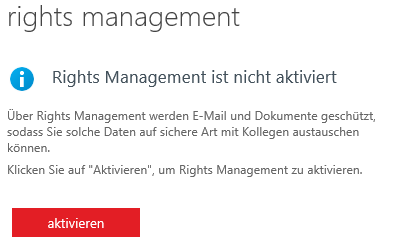
Klicken Sie dann auf aktivieren und in dem sich öffnenden Fenster noch einmal auf aktivieren. In meinem Fall wurde dann die Seite neu geladen, aber das IRM wurde noch als deaktiviert angezeigt. Nach ein paar Sekunden habe ich noch einmal aktuallisiert und dann war alles in Ordnung. Haben Sie also etwas Geduld.

Wenn Sie jetzt zu SharePoint gehen und testen möchten, steht IRM noch nicht zur Verfügung. Vielmehr muss dieses noch explizit für SharePoint aktiviert werden. Gehen Sie dazu in die SharePoint Verwaltung von Office 365 und klicken Sie dort auf Einstellungen.

Suche Sie die Einstellung Information Rights Management (IRM) und aktivieren Sie diese. Danach steht IRM in allen Websitesammlungen zur Verfügung.

In einer Liste bzw. Bibliothek gibt es jetzt einen neuen Menüpunkt in der Verwaltung mit der Beschriftung Information Rights Management.

Dort können Sie die Eigenschaft aktivieren und einen Titel sowie die Beschreibung einer Richtlinie eingeben. Nach dem speichern unterliegen alle Elemente in der Liste bzw. Bibliothek dem IRM.

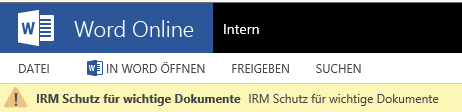
Die Richtlinie wird sowohl in den Office WebApps als auch im Windows Client angezeigt.

Office Online

Microsoft Word 2013

Mit einen Klick auf Berechtig. Ändern können Sie jetzt den Zugriff auf das Dokument einschränken. Beachten Sie, dass Sie dabei unabhängig von den Berechtigungen in SharePoint sind. Ist eine Person in SharePoint berechtigt das Dokument zu schreiben, so ist es möglich, dass es durch die Einschränkung im IRM es nun doch nur lesen kann.

Auf das Fenster können Sie auch über das Menüband Überprüfen zugreifen.

Es ist dort auch möglich, noch weitere Rechte zu definieren.

Ebenso können in der Verwaltung der Liste/Bibliothek noch weitere Optionen definieren. Dazu können Sie in der Verwaltungswebseite des IRM auf Optionen klicken.

Alles in allen eine sehr einfache und effektive Möglichkeit Dokumente zu schützen.

Vielen Dank für Ihr Interesse an meinem Blogeintrag.
Gerne beantworte ich Ihnen persönlich weitergehende Fragen zu diesem Thema.
Kontaktieren Sie mich einfach über mein Kontaktformular.

Sie wollen mehr über mich erfahren? Dann gehen Sie auf meine Site
http://www.nicothiemer.de

Nico Thiemer

Office 356 Logo in Websites ausblenden

Einige Benutzer, welche Office 365 nutzen, möchten gerne das Office 365 Logo in der oberen linken Ecke ausblenden. Dieser Artikel erläutert Ihnen wie das funktioniert.

Die Lösung für das Problem liegt, wie so oft in SharePoint, im Anpassen des CSS. Dafür gibt es mehrere Wege. Ich passe dazu die Masterpage an, indem ich in diese eine neue CSS Datei verlinke. Damit dies möglich wird, sollten Sie den SharePoint Designer 2013 installieren haben. Natürlich können Sie, eine Neuerung von SharePoint 2013, die Masterdatei auch mit jeden anderen HTML Editor anpassen.

Öffnen Sie im SharePoint Designer die Website, auf welcher Sie das Logo ausblenden wollen.

Website öffnen


Klicken Sie dann auf Gestaltungsvorlagen am linken Rand in der Navigation. Wenn Sie eine Teamvorlage genommen und nichts verändert haben, ist die Masterdatei Seattle.master die Standardmasterpage. Dies können Sie einfach herausfinden, indem Sie prüfen, ob der Eintrag Als Standardgestaltungsvorlage festlegen ausgegraut ist.


Kopieren Sie die Datei und fügen Sie diese per Kontextmenü wieder ein. Danach sollen Sie die neue Datei umbenennen, z.B. in my.Master. Anschließend die Datei öffnen und bearbeiten.

CSS Daten hinzufügen

Sie sollten niemals die Originaldateien von SharePoint, wozu auch die CSS Dateien gehören, bearbeiten. Vielmehr sollten Sie eine neue Datei hinzufügen, welche das angepasste CSS enthält. Erstellen Sie, sofern nicht vorhanden, in der Wurzel der Site einen Ordner Style und darin eine Datei my.css. Dies geht alles über das Kontextmenü.


Öffnen Sie die neue CSS Datei und fügen sie ihr den folgenden Code hinzu. Danach speichern nicht vergessen.

.o365cs-nav-o365Branding
{
visibility:hidden !important;
}

Das neue CSS der Masterpage hinzufügen

Gehen Sie nun zurück zu der Masterpage und fügen Sie unmittelbar über den schließenden </head> Tag eine neue Zeile ein. Fügen Sie dort den folgenden Code ein:

<!– Neues CSS –>
<SharePoint:CssRegistration Name=“<URL zur CSS Datei“ runat=“server“ />
<!– Neues CSS Ende–>

Speichern Sie die Änderung und bestätigen Sie dabei die darauf erscheinende Abfrage. Anschließend müssen Sie die Masterdatei noch als Standard setzen. Klicken Sie dazu auf Gestaltungsvorlagen und rufen das Kontextmenü der Datei auf. Wählen Sie dort den Eintrag Als Standardgestaltungsvorlage festlegen.


Zum Schluss müssen Sie die Datei noch Einchecken. Abhängig vom Feature ist es auch notwendig, die Datei erst noch zu genehmigen.


Ihnen stehen natürlich auch noch weitere Optionen offen. So wäre es möglich, den Link zu ändern, der auf der Schaltfläche liegt, oder aber auch das Bild. In meinem Beispiel ist das Logo und der Link verschwunden.

Vielen Dank für Ihr Interesse an meinem Blogeintrag.
Gerne beantworte ich Ihnen persönlich weitergehende Fragen zu diesem Thema.
Kontaktieren Sie mich einfach über mein Kontaktformular.

Sie wollen mehr über mich erfahren? Dann gehen Sie auf meine Site
http://www.nicothiemer.de

Nico Thiemer

Bilder in Entitäten in Microsoft Dynamics CRM 2013 erfassen

Eine der Neuerungen in Microsoft Dynamics CRM 2013, welche natürlich auch in Microsoft Dynamics CRM 2015 zur Verfügung steht, ist die Möglichkeit, einem Datensatz Bilder hinzuzufügen. Damit kann z.B. in einer Firma ein Logo oder bei einem Kontakt ein Foto hinterlegt werden. Diese Möglichkeit besteht auch bei Entitäten, welcher man selbst erstellt. Leider ist der Weg dazu nicht besonderes intuitiv. Dieser Artikel beschreibt zum einen die Einschränkungen, welche vorhanden sind und zum anderen, wie sie eigene Entitäten mit einem Bild versehen können.

Einschränkungen bei der Verwendung von Bildern

Die folgende Auflistung gibt eine Liste der Einschränkungen wieder, ohne einen Anspruch auf Vollständigkeit zu erheben.

  • Sie können pro Datensatz nur ein Bild verwenden. Brauchen Sie mehr Bilder, so könnten Sie einen Dienst über einen IFrame einbinden.
  • Ein Bild kann nicht beim Erstellen einer Entität ausgewählt werden. Es ist also nicht möglich, ein Standardbild auszuwählen.
  • Die Anzeige erfolgt immer an einem vordefinierten, festen Platz an der Maske. Diese ist immer links neben der Bezeichnung des Datensatzes und stellt immer das Symbol eines Menschen dar. Um ein Bild hinzuzufügen, klicken Sie auf das Bild, worauf sich ein Dialog öffnet.

  • Anzeige erfolgt immer in JPG. Andere mögliche Formate werden konvertiert. Dies ist besonders schlecht, wenn transparente Kanäle konvertiert werden. Diese Flächen erscheinen dann schwarz.
  • Das Bild hat immer eine Größe von 144 x 144 Pixel, egal wie groß das Bild ist, welches Sie hochladen. Größere Bilder werden beschnitten. Von daher ist das Limit von fünf MB für den Upload ohne Belang.

Bild einer Entität hinzufügen

Um ein Bild einer neuen Entität hinzuzufügen, muss diese zuerst erstellt und gespeichert sein. Man kann zwar unmittelbar beim Erstellen einer Entität ein Dropdown klicken, dieses ist aber zu diesen Zeitpunkt ohne Belang. Natürlich gilt das hier und weiter unten gesagte auch für die Systementitäten.

Wenn jetzt die Entität aufgerufen wird, ist die Möglichkeit ein Bild hinzuzufügen, noch nicht vorhanden, die Schaltfläche zum Hinzufügen eines Bildes fehlt.


Um dies zu ermöglichen, müssen Sie der Entität ein Feld vom Typ Bild hinzufügen. Dies können Sie auch nur einmal und der Schemaname des Feldes entityimage ist immer gleich. Der Schemaname ist ausgegraut und kann auch nicht geändert werden.

Wenn Sie versuchen, ein Feld dieses Typus erneut hinzuzufügen, erhalten Sie einen Fehler.

Nachdem das Feld vom Typ Bild hinzugefügt wurde, ist das Feld Primäres Image schon automatisch mit dem Feldname des Bildes vorbelegt. Wollen Sie kein Bild mehr, ändern Sie den Wert.

Wenn Sie jetzt das Formular aufrufen, ist immer noch kein Bild vorhanden, auch wenn Sie die Änderung veröffentlicht haben. Vielmehr müssen Sie das Formular noch anpassen. Dies hat den Sinn, das das Bild nicht in jedem Formular dargestellt wird. Bearbeiten Sie dazu das Formular, welches das Bild zeigen soll und lassen Sie sich die Formulareigenschaften anzeigen.

Aktivieren Sie dann das Feld Bild im Formular anzeigen auf der Registerkarte Anzeige, speichern und veröffentlichen Sie die Änderung.

Sobald Sie die Anpassung veröffentlicht haben, steht das Bildfeld im Formular auch zur Verfügung.


Vielen Dank für Ihr Interesse an meinem Blogeintrag.
Gerne beantworte ich Ihnen persönlich weitergehende Fragen zu diesem Thema.
Kontaktieren Sie mich einfach über mein Kontaktformular.

Sie wollen mehr über mich erfahren? Dann gehen Sie auf meine Site
http://www.nicothiemer.de

Nico Thiemer

Kein Abschnitt Galerien in SharePoint Websiteverwaltung in Office 365

Wenn man eine neue Office 356 Installation anlegt und den entsprechenden Tarif hat, ist die erste SharePoint Anwendung schon vom System erstellt, welche die URL https://<Ihr Name>.sharepoint.com trägt. Wenn man sich in dieser Anwendung die Websiteeinstellungen ansieht, fehlt dort der Abschnitt Galerien. Damit habe Sie keine einfache Möglichkeit, z.B. auf Inhaltstypen und Lösungen zuzugreifen. Wenn Sie allerdings die entsprechenden Seiten manuell aufrufen, also die URL von Hand eingeben, funktioniert es. Die Abbildung unten zeigt die Websiteeinstellungen, welche auch ziemlich verschoben sind.

Auch wenn Sie jetzt die Anwendung löschen und diese neu erstellen, das Verhalten ist dasselbe. Noch verwirrender wird es, wenn Sie in einem verwaltenden Pfad eine Anwendung erstellen, also z.B. https://<Ihr Name>.sharepoint.com/sites/<Neue Anwendung>. Dort ist der Abschnitt Galerien enthalten!

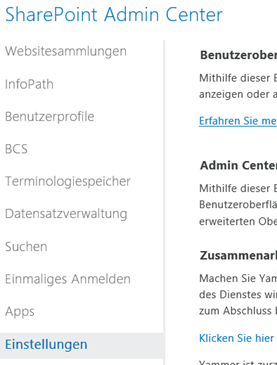
Das Rätzels Lösung findet sich in der SharePoint Verwaltung von Office 365. Gehen Sie dazu zuerst in die Office 365 Verwaltung und klicken Sie dazu in der Leiste ganz links auf den Punkt SharePoint.

Klicken Sie anschließend in der SharePoint Verwaltung auf den Punkt Einstellungen.

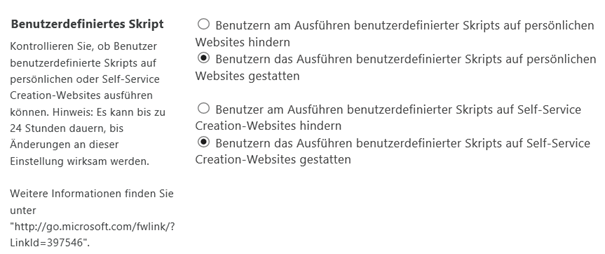
Suchen Sie dort die Einstellung Benutzerdefiniertes Skript, welche im Moment die vierte Einstellung von unten ist. Beide Punkte erlauben das Ausführen von Scripts nicht. Erlaube ich den Punkt Benutzern das Ausführen benutzerdefinierter Skripts auf Self-Service Creation-Websites gestatten und warte eine Weile, sind die Galerien auf einmal vorhanden. Zauberei!

Vielen Dank für Ihr Interesse an meinem Blogeintrag.
Gerne beantworte ich Ihnen persönlich weitergehende Fragen zu diesem Thema.
Kontaktieren Sie mich einfach über mein Kontaktformular.

Sie wollen mehr über mich erfahren? Dann gehen Sie auf meine Site
http://www.nicothiemer.de

Nico Thiemer

SharePoint Seiten im Browser warten

Zuerst möchte ich allen Lesern dieses Blogs ein gesundes und erfolgreiches neues Jahr wünschen. Damit es dieses Jahr ein wenig ruhiger zugeht, wird mein erster Artikel davon handeln, wie man eine einfache Fehleranalyse auf SharePoint 2013 Webseiten durchführen kann. Die vorgeschlagenen Lösungen funktionieren allerdings nicht alle in Office 365, sondern vorwiegend in einer Installation vor Ort.

Developer Dashboard

Das Developer Dashboard wurde mit SharePoint 2010 eingeführt und erlaubt einen detaillierten Blick auf den Lebenszyklus einer SharePoint Webseite. Leider ist diese Option nur in Installationen vor Ort verfügbar und nicht in Office 365. Dieser Abschnitt beschreibt, wie das Developer Dashboard aktiviert wird und was sich dahinter verbirgt.

Voraussetzung für das Developer Dashboard ist eine existierende Health and Usage Serviceanwendung. Sollte diese noch nicht vorhanden sein, erledigt dies das folgende PowerShell.

New-SPUsageApplication -Name „Health and Usage Application“ -DatabaseName „Health_and_Logging_DB“

Nach dem Erstellen der Serviceanwendung kann das Developer Dashboard aktiviert werden. Dabei gibt es zwei verschiedene Modi:

Modus Bedeutung
On Aktiviert das Developer Dashboard. Es wird allerdings erst ausgeführt, wenn das entsprechende Symbol geklickt wird.
Off Deaktiviert das Developer Dashboard.

Das folgende PowerShell Skript aktiviert das Developer Dashboard dabei in der SharePoint Farm in jeder SharePoint Anwendung.

$svc = [Microsoft.SharePoint.Administration.SPWebService]::ContentService
$dd = $svc.DeveloperDashboardSettings
$dd.DisplayLevel = „On“
$dd.Update()

Nach dem aktivieren steht das Developer Dashboard über sein Symbol oben rechts überall zur Verfügung. Dies allerdings nur, wenn man mindestens das Recht hat Seiten anzupassen und hinzuzufügen. Über die Eigenschaft RequiredPermissions kann dies aber geändert werden. Wer möchte, kann damit das Dashboard auch jeden Leser zur Verfügung stellen, was auch immer das auch bringen soll. Eine Übersicht über die SharePoint Berechtigungsmaske findet sich hier: http://msdn.microsoft.com/EN-US/library/ms412690

Wird das Symbol geklickt, öffnet sich ein neues Fenster. Dies ist ein Unterschied zu SharePoint 2010, wo da Dashboard noch direkt in die aufrufende Seite gerendert wurde. Solange das Fenster offen ist, werden in diesem alle Seiten protokolliert welche aufgerufen werden. Wichtig im Dashboard sind vor allem die folgenden Abschnitte in verschiedene Registerkarten, welche immer pro Aufruf (Request) gelten. Der Aufruf einer Seite ruft oft auch andere Unterseiten auf. Damit man die entsprechenden Werte sieht, muss man auf den jeweiligen Aufruf klicken. Beim ersten Aufruf ist nichts ausgewählt und die Liste ist leer.

Server Info

Diese Registerkarte bietet allgemeine Daten, wie Dauer der Ausführung, Anzahl der SQL Abfragen uvm.

Scopes

Hier wird angezeigt, welche Funktionen und Aufrufe erfolgen. Dies ist besonders dann interessant, wenn man eigenen Code geschrieben hat und diesen hier testen möchte.

SQL

In dieser Registerkarte werden die SQL Aufrufe angezeigt. Wenn man auf den Namen der Abfrage klickt, sieht man diese auch im Detail. Sehr nützlich, wenn man SharePoint im Detail verstehen möchte.

ULS

Alle Vorgänge, welche der Aufruf ins SharePoint Log schreibt, sind hier einsehbar. Das ist eine sehr gute Unterstützung zur Fehlersuche und auch zum Lernen.

Es genügt, das Fenster, in welchen das Developer Dashboard läuft, zu schließen. Es werden danach keine weiteren Daten protokolliert.

Arbeiten mit der Webpartwartungsseite

Die folgende Möglichkeit funktioniert auch in Office 365. Das Developer Dashboard wird oft genutzt, um Webparts zu identifizieren, welche eine lange Ladezeit haben. Dies kann durchaus auch ein Webpart sein, welcher geschlossen ist. Die einfachste Möglichkeit, einen Webpart zu löschen, ist nicht Seite zu bearbeiten, sondern der Aufruf der Webseite zur Wartung dieser. Diese Seite listet Ihnen alle auf einer Webseite vorhandenen Webparts auf und erlaubt Ihnen das löschen oder schließen dieser. Praktisch ist diese Seite auch, wenn Sie einen Webpart installiert haben und dieser durch eine Fehlfunktion den Aufruf der angeforderten Seite unmöglich macht. Sie können diese Webpartwartungsseite aufrufen, indem Sie an die URL der gewünschten Seite den Parameter ?contents=1 anfügen.

Beispiel: http://<Ihre Anwendung>/default.aspx?contents=1

Die Seite zeigt Ihnen alle Webparts auf der Seite an, egal ob geschlossen, personalisiert oder nicht. Markieren Sie die gewünschten Webparts und führen Sie die gewünschten Aktionen aus. Diese wird sofort ausgeführt. Anschließende können Sie mit dem Developer Dashboard die Geschwindigkeit der Seite erneut prüfen, sofern dies nötig und möglich ist.

Vielen Dank für Ihr Interesse an meinem Blogeintrag.
Gerne beantworte ich Ihnen persönlich weitergehende Fragen zu diesem Thema.
Kontaktieren Sie mich einfach über mein Kontaktformular.

Sie wollen mehr über mich erfahren? Dann gehen Sie auf meine Site
http://www.nicothiemer.de

Nico Thiemer