Prüfung 70-331 Core Solutions of Microsoft SharePoint Server 2013 erfolgreich bestanden

Heute habe ich die Prüfung Core Solutions of Microsoft SharePoint Server 2013 erfolgreich bestanden. Ich muss sagen, zu den 2010 Prüfungen hat man das Niveau stark angehoben. So einfach sind diese nicht mehr. Ich finde das gut, trennt es doch den Spreu vom Weizen.

Ich hatte mich an dieser Prüfung schon letzte Woche versucht und bin mit 690 Punkten knapp gescheitert. Das lag auch(!) mit daran, dass ich die Prüfung eigentlich immer auf Deutsch mache, da ich einen guten Scherz zu schätzen weiß. In der 2010 Prüfung musste man z.B. zum Stellvertreter des Informationswege Service was wissen. Also wie der Anmeldeproxy für InfoPath konfiguriert wird. Aber diesmal, in 2013, möchte ich jeden davor warnen es in Deutsch zu versuchen. Die Fragen waren schlicht nicht verständlich. Ich hatte zumindest eine Frage, an die ich mich in Deutsch noch erinnern kann, welche einfach keinen Sinn ergab. Diese Frage hatte jetzt in Englisch wieder und da war mir sofort klar, um was es ging. Diesmal habe ich die Prüfung auf Englisch gemacht und auch mehr Punkte erzielt 😉

Wer am sich am langen Wochenende etwas weiterbilden möchte, hier noch zwei aktuelle Entwicklungen von Microsoft welche ich sehr interessant finde:

App Entwicklung für Nicht-Entwickler

Wer schon immer mal etwas entwickeln wollte, sich aber an Code nicht herantraut, sollte einmal Projekt Siena ausprobieren. Ich war begeistert. http://www.microsoft.com/en-us/projectsiena/default.aspx

Sway – Microsoft hat ein neues Office Programm 🙂

Schau an, Microsoft hat eine neues Office Programm. Hübsch 🙂 http://blogs.office.com/2014/10/01/announcing-office-sway-reimagine-ideas-come-life/


Der Kurzlink zu diesem Beitrag ist http://wp.me/p4y7ta-3S.

Vielen Dank für Ihr Interesse an meinem Blogeintrag.
Gerne beantworte ich Ihnen persönlich weitergehende Fragen zu diesem Thema.
Kontaktieren Sie mich einfach über mein Kontaktformular.

Sie wollen mehr über mich erfahren? Dann gehen Sie auf meine Site
http://www.nicothiemer.de

Nico Thiemer

Einrichten einer Microsoft Dynamics CRM 2013 Installation für die Plug-In Entwicklung

Heute zur Abwechslung mal kein SharePoint, sondern Microsoft Dynamics CRM 2013. In einem aktuellen Projekt habe ich gerade ein Plug-In entwickelt, welches eine kundenspezifische Lösung für den Umgang mit Rechnungsdaten zur Verfügung stellt. Die Entwicklung als solches fand ich nicht so komplex, dafür die Vorbereitungen umso mehr. Dies vor allem deshalb, weil ich auch im Netz keine halbwegs komplette Anleitung dazu gefunden habe. Dieser Blog soll dies nun versuchen.

Meine Entwicklungsumgebung ist Visual Studio 2013, welche nicht auf dem CRM Server, sondern auf einer separaten Windows 8.1 Maschine läuft. Das Microsoft Dynamics CRM 2013 hat den aktuellsten Patchstand und ist noch in keiner Weise konfiguriert. Zur Unterstützung im Visual Studio soll mit dem CRM Developer Toolkit gearbeitet werden. (1)

Software installieren

Das erste Problem gibt es beim Developer Toolkit. Das geht ja schon mal prima los. Dieses unterstützt, trotz der 2013 in seinem Namen, Visual Studio 2013 nicht. Es besteht auf Visual Studio 2012. Dieses möchte ich aber ungern installieren. Damit bin ich nicht alleine und jemand hat tatsächlich eine Möglichkeit gefunden, das CRM Developer Toolkit 2013 in Visual Studio 2013 zu integrieren. Eine Anleitung findet sich unter (2). Damit geht es zum Server.

Auf diesem sollt nun .NET 4.5 installiert werden. Wenn man erfolgreich sein Plug-In entwickelt hat und dieses auf dem Server bereitstellen möchte, droht das nächste Ungemach. Zum Registrieren des Plug-Ins auf dem Server stellt Microsoft das PlugIn Registrations Tool bereit. Es befindet sich mit anderen Tools zusammen im SDK. Allerdings ist es mir nicht gelungen das aktuelle Tool zum laufen zu bekommen. Mehrere Maschinen, mehrere Konten, es stürzte immer an der gleichen Stelle nachvollziehbar ab. In solch einem Fall hilft nur der Versuch mit einer früheren Version, doch woher bekommen? Microsoft stellt diese nicht mehr zur Verfügung. Zum Glück gibt es aber Jäger und Sammler, hier findet man das Tool in einer alten Version (6.0.4), welches bei mir wunderbar funktioniert hat (3).

Microsoft Dynamics CRM 2013 Server einrichten

Bevor es losgehen kann mit der Registrierung des Plug-Ins sollten noch einige Einstellungen auf dem Server vorgenommen werden. Zuerst sollte geprüft werden, ob überhaupt fremder Code ausgeführt werden darf. Dies ist zwar standardmäßig der Fall, aber man weiß ja nie. Das folgende PowerShell Script unter (4) hilft da weiter und gibt auch noch mehr Hinweise.

Falls der Code Probleme macht, sollte man das Tracelog einschalten. Dieses ist standardmäßig deaktiviert. Eine Anleitung dazu findet sich hier (5). Achtung: Es muss immer die Eigenschaft

$setting.Directory=“C:\Programme\Microsoft Dynamics CRM\Trace“

gesetzt werden. Mit der schon vorhandenen Standardeinstellung habe ich das Trace nicht zum laufen gebracht.

Plug-In registrieren

Sind alle Aufgaben erfüllt, kann das Plug-In endlich registriert werden. Diesen Vorgang führe ich auf meiner Entwicklungsmaschine aus, welche natürlich eine Verbindung zum CRM Server hat. Ich habe dazu im PlugIn Registrations Tool eine Verbindung hergestellt, was ich hier nicht näher beschreibe. Die Assembly liegt im /bin Ordner des Visual Studio Projektes. Diese wird zuerst registriert.


Darauf achten, dass die Assembly in der Datenbank landet und nicht in einer Sandbox.


Danach läuft der Code aber noch nicht. Es muss noch mitgeteilt werden, bei welcher
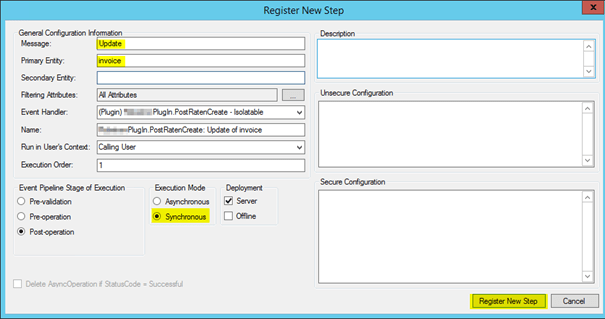
Aktion und bei welcher Entität der Code starten soll. Dazu muss ein Step registriert werden.

In meinem Fall soll auf das Update Ereignis in einer Rechnung synchron reagiert werden.

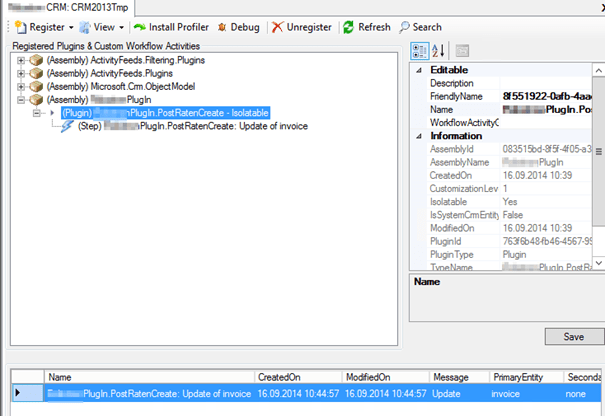
Ein Blick zur Kontrolle

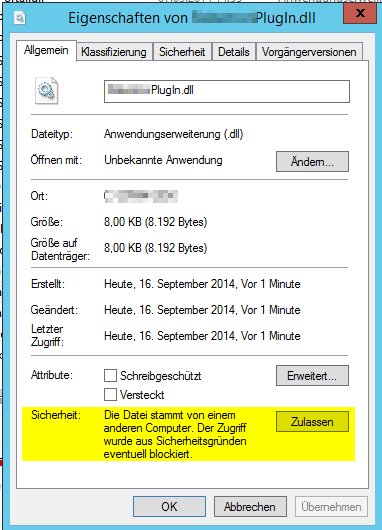
Noch ein Hinweis zum Schluß: Wenn man die Assembly via E-Mail auf dem Liveserver kopiert, so wie ich es gemacht habe, kann diese zuerst nicht registriert werden. .NET ist der Meinung, solcher Code ist unsicher und erlaubt die Aufführung nicht. Dies kann behoben werden, indem man sich im Dateisystem die Eigenschaften der Datei anzeigen lässt und die Ausführung zulässt.


Ich hoffe einigen mit diesen Hinweisen weiter geholfen zu haben. Der Kurzlink zu diesem Beitrag ist http://wp.me/p4y7ta-3N.

  1. http://www.microsoft.com/en-us/download/details.aspx?id=40321
  2. http://torsteinutne.com/2014/03/24/getting-the-crm-developer-toolkit-to-work-with-visual-studio-2013/
  3. https://onedrive.live.com/?cid=e4b83260b94d4158&id=E4B83260B94D4158!1387&ithint=folder,.exe&authkey=!ALuzupR9uXK3iII
  4. http://msdn.microsoft.com/en-us/library/gg328153.aspx
  5. http://support.microsoft.com/kb/907490

Vielen Dank für Ihr Interesse an meinem Blogeintrag.
Gerne beantworte ich Ihnen persönlich weitergehende Fragen zu diesem Thema.
Kontaktieren Sie mich einfach über mein Kontaktformular.

Sie wollen mehr über mich erfahren? Dann gehen Sie auf meine Site
http://www.nicothiemer.de

Nico Thiemer

Office 365: Administrator für Taxonomie Dienstanwendung eintragen

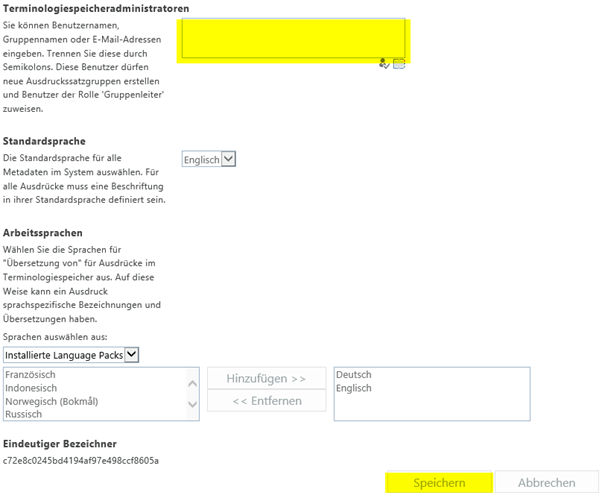
Taxonomien sind eine feine Sache, in SharePoint verstecken sich diese unter dem etwas sperrigen Begriff Terminologiespeicherverwaltung. Technisch gesehen handelt es sich hier um eine Dienstanwendung, welche den Service den verschiedenen Anwendungen zur Verfügung stellt. Und wie alle Dienstanwendungen hat diese einen Administrator. Allerdings gibt es hier die Besonderheit, dass bei der Installation von O365 dieser nicht eingetragen ist. Und ohne diesen können Sie keine Taxonomien erstellen. Lassen Sie sich nicht davon irritieren, dass die Schaltfläche zum Speichern weiß ist: Das muss so sein 🙂 Die bekommt erst Farbe, wenn Sie einen Wert ändern bzw. neu hinzufügen. Achten Sie auch darauf, dass die Standardsprache zuerst immer Englisch ist. Dies ist nicht immer gewünscht.

Den Dienst können Sie aus jeder verbundenen SharePoint Anwendungen direkt aus den Websiteeinstellungen aufrufen.

Nur ist es dort leider nicht möglich, den Administrator zu benennen, bzw. Personen, welche neue Einträge machen dürfen. Diese Einstellung wird in der Diensteinstellung vorgenommen. Und wo finden Sie diese in Office 365? Sofern Sie die entsprechenden Rechte haben, klicken Sie oben recht auf Administrator und dann auf SharePoint.


Dort finden Sie am linken Rand die Einstellung Terminologiespeicher. Wenn Sie darauf klicken, können Sie die entsprechenden Einstellungen vornehmen.

Vielen Dank für Ihr Interesse an meinem Blogeintrag.
Gerne beantworte ich Ihnen persönlich weitergehende Fragen zu diesem Thema.
Kontaktieren Sie mich einfach über mein Kontaktformular.

Sie wollen mehr über mich erfahren? Dann gehen Sie auf meine Site
http://www.nicothiemer.de

Nico Thiemer

Anpassen der Sortiereinfolge der Ergebnisse in der SharePoint Server 2013 Suche

In meinen Projekten habe ich oft die Forderung, dass in der Suche die Sortierreihenfolge der Ergebnisse in der SharePoint Server Suche eine andere sein soll als die vorgegebene. Für die Sortierreihenfolge der Ergebnisse gibt es sogenannte Rankingmodelle. Diese legen nach bestimmen Kriterien fest, was in den Ergebnissen der Suche zuerst erscheint. Das Standardmodell ist das Relevanzmodell. Dabei wird ausgewertet, wie nah ein Treffer am Benutzer ist. Dabei ist es wichtiger, ob man ein Element erstellt oder geändert als z.B. die Anzahl der Schlagworte in einer Ergebnismenge. Viele Anwender wünschen sich aber z.B. eine Ergebnisliste sortiert nach dem Datum der Erstellung. Dieser Blogartikel soll zeigen, wie Sie die Sortierreihenfolge ändern und auch neue erstellen können.

Sortierreinfolge ändern

Um das folgende nachzuvollziehen, ist es wichtig, dass Sie mit einem Unternehmenssuchcenter arbeiten. Dieses erhalten Sie nach aktivieren der Enterprise Feature und dem Feature zur Veröffentlichungs-Infrastruktur. Ebenso ist es in Office 365 verfügbar. Erstellen Sie, sofern nicht schon vorhanden, eine neue Unterwebsite vom Typ Unternehmenssuchcenter.

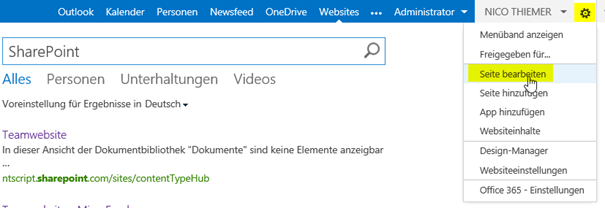
Wenn Sie die Website öffnen, sind Sie auf der Suchseite (defaults.aspx), wir müssen aber die Suchergebnisseite anpassen (results.aspx). Geben Sie also in das Suchfeld einen beliebigen Begriff ein und klicken Sie auf Suchen bzw. das Symbol Lupe. Sie werden dann zur Suchergebnisseite weitergeleitet, welche Sie dann bearbeiten.

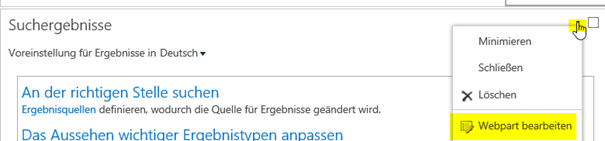
Wählen Sie anschließend den Webpart Suchergebnisse aus und bearbeiten diesen.

Im Abschnitt Einstellungen aktivieren Sie die Einstellung Sortierdropdown anzeigen und klicken anschließend auf OK.

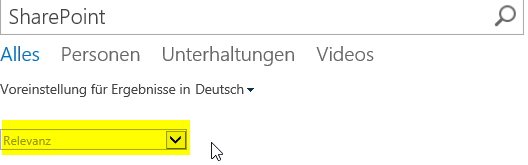
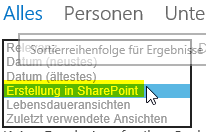
Es erscheint nun über den Ergebnissen ein Dropdown, in welchen Sie verschiedene Sortierreihenfolge auswählen können. Klicken Sie auf Speichern und vergessen Sie nicht, dass die Seite auch veröffentlicht werden muss.

Eigene Sortierreinfolge definieren

Wenn Sie ein wenig mit den Sortierreihenfolge experimentieren, werden Sie feststellen, dass das Modell Datum nicht immer mit den Daten aus SharePoint übereinstimmt. Wenn Sie z.B. die Sortierreihenfolge Datum (neustes) auswählen, wird z.B. ein Dokument A, welches eher als ein Dokument B in SharePoint hoch geladen wurde, vor Dokument B angezeigt. Eigentlich müsste ja Dokument B als erstes erscheinen, da es ja neuer ist. Der Grund für dieses Verhalten liegt darin, dass hier das Datum ausgewertet wird, an welchen das Dokument im Dateisystem erstellt wurde. Wenn also Dokument A als erstes erstellt wurde, wird es auch höher angezeigt. Wollen wir das Datum nutzen, ab dem das Dokument in SharePoint verfügbar war, müssen wir eine eigene Sortierreihenfolge definieren.

Bearbeiten Sie dazu wieder den Webpart Suchergebnisse. In der Einstellung unter der Option Sortierdropdown anzeigen befindet sich ein Textfeld, welches die folgende Zeichenkette enthält.

[{„name“:“Relevanz“,“sorts“:[]},{„name“:“Datum (neustes)“,“sorts“:[{„p“:“Write“,“d“:1}]},{„name“:“Datum (ältestes)“,“sorts“:[{„p“:“Write“,“d“:0}]},{„name“:“Lebensdaueransichten“,“sorts“:[{„p“:“ViewsLifeTime“,“d“:1}]},{„name“:“Zuletzt verwendete Ansichten“,“sorts“:[{„p“:“ViewsRecent“,“d“:1}]}]

Das Format ist einfach zu erkennen. Ändern Sie die Zeichenkette wie unten gezeigt und fügen Sie dieser eine Sortierung nach dem SharePoint Metadatum Created hinzu.

[{„name“:“Relevanz“,“sorts“:[]}, {„name“:“Datum (neustes)“,“sorts“:[{„p“:“Write“,“d“:1}]},{„name“:“Datum (ältestes)“,“sorts“:[{„p“:“Write“,“d“:0}]}, {„name“:“Erstellung in SharePoint“,“sorts“:[{„p“:“Created“,“d“:0}]},{„name“:“Lebensdaueransichten“,“sorts“:[{„p“:“ViewsLifeTime“,“d“:1}]},{„name“:“Zuletzt verwendete Ansichten“,“sorts“:[{„p“:“ViewsRecent“,“d“:1}]}]

Nachdem Sie alles gespeichert und die Seite veröffentlicht haben, sollte jetzt auch die neue Sortierreihenfolge erscheinen. Wenn Sie möchten, können Sie auch neue erstellen. Analog dazu können Sie natürlich auch mit anderen Metadaten von SharePoint arbeiten. Experimentieren Sie ein wenig, es macht Spaß 🙂

Der Kurzlink zu diesem Eintrag ist http://wp.me/p4y7ta-36.

Vielen Dank für Ihr Interesse an meinem Blogeintrag.
Gerne beantworte ich Ihnen persönlich weitergehende Fragen zu diesem Thema.
Kontaktieren Sie mich einfach über mein Kontaktformular.

Sie wollen mehr über mich erfahren? Dann gehen Sie auf meine Site
http://www.nicothiemer.de

Nico Thiemer
Verschieben und kopieren von Listen – Arbeiten mit Listenvorlagen

Eine Liste wird oft auf mehreren Sites mit den gleichen Ansichten und Einstellungen verwendet. Wenn die Liste auf allen neuen Websites verwendet wird, kann man diese in eine neue Websitevorlage einbauen. Ist dies nicht der Fall, ist es besser, eine eigene Listenvorlage zu erstellen. Gleichzeitig kann dies dazu genutzt werden, eine Liste zu kopieren oder zu verschieben. Entweder lassen Sie dann die ursprüngliche Liste stehen (kopieren), oder Sie löschen diese (verschieben). Die Vorlage können Sie später in der ganzen Websitesammlung auswählen und verwenden oder auch exportieren und an einen anderen Ort nutzen.

Listenvorlage erstellten

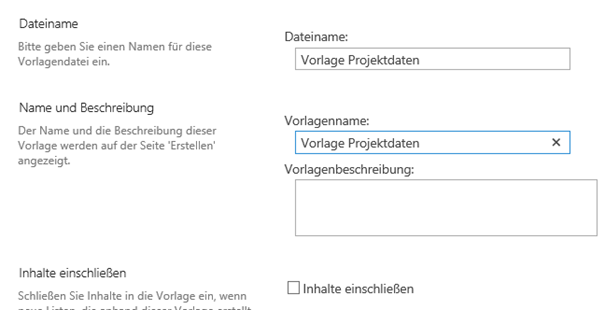
In jeden Fall müssen Sie zuerst eine Vorlage aus einer vorhandenen Liste anlegen. In meinen Fall ist die eine Liste mit Projektdaten. Gehen Sie zur Verwaltungswebseite der Liste über das Menüband Liste und den wählen Sie dort den Punkt Listeneinstellungen. Klicken Sie dort auf den Link Liste als Vorlage speichern im Abschnitt Berechtigungen und Verwaltung. Im folgenden Fenster müssen Sie der Vorlage einen Namen geben und auswählen, ob die Vorlage mit oder ohne Inhalt gespeichert werden soll. Wenn Sie die Vorlage gespeichert haben, besteht keine Verbindung mehr zwischen der Vorlage und der Liste. Änderungen, die an der ursprünglichen Liste durchgeführt werden, werden sich nicht in der Vorlage und den daraus erstellten Listen niederschlagen.

Listenvorlagen werden als Datei innerhalb der Datenbank gespeichert. In SharePoint ist ein zentraler Katalog vorhanden, in dem alle Listenvorlagen der Websitesammlung abgelegt werden. Unmittelbar nach dem Speichern der Vorlage bietet SharePoint sogar an, zu diesem Katalog zu wechseln.

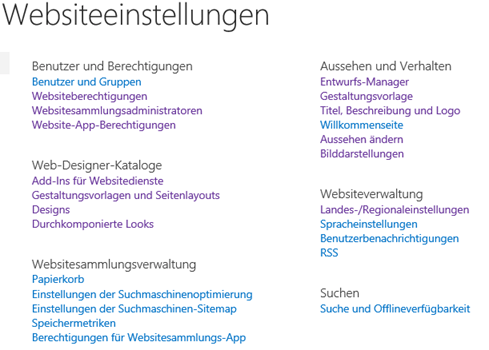
Wenn Sie zu einem späteren Zeitpunkt manuell mit diesem Katalog arbeiten möchten, gehen Sie zur Websiteverwaltung der höchsten Ebene und öffnen dort den Link Listenvorlagen im Abschnitt Web-Designer-Kataloge. Wenn Sie auf eine Vorlage klicken, so können Sie diese auch als .STP-Datei speichern und später auch in einem weiteren Portal verwenden.

Listenvorlangen verwenden

Wenn Sie eine neue Liste aus der Vorlage erstellen möchten, gehen Sie App hinzufügen. Dort finden Sie die Liste ganz normal in der Liste der vorhandenen Vorlagen. Das weitere Arbeiten unterscheidet sich nicht von dem schon bekannten.

Der Kurzlink zu diesen Beitrag ist http://wp.me/p4y7ta-2W.

Vielen Dank für Ihr Interesse an meinem Blogeintrag.
Gerne beantworte ich Ihnen persönlich weitergehende Fragen zu diesem Thema.
Kontaktieren Sie mich einfach über mein Kontaktformular.

Sie wollen mehr über mich erfahren? Dann gehen Sie auf meine Site
http://www.nicothiemer.de

Nico Thiemer
Arbeiten mit dem Feature Direkte Datensatzverwaltung

In SharePoint entsteht ab und zu die Notwendigkeit, ein Dokument für weitere Bearbeitung zu sperren und dieses später wieder zu entsperren. Dies ist natürlich möglich, wenn man aufwendig die Rechte ändert, wobei das Systemkonto von SharePoint trotzdem noch ändern kann. Dabei gibt es für diese Anforderung ein wenig bekanntes Feature, was in SharePoint Server seit Version 2010 verfügbar ist. Das dieses so selten genutzt wird, kann evtl. auch daran liegen, dass die Übersetzung nicht unbedingt darauf hinweist. Es handelt sich dabei um das Feature Direkte Datensatzverwaltung. Dieses sorgt dafür, dass ein Datensatz mit einen Klick für alle Benutzer komplett gesperrt wird. Niemand, auch das Systemkonto nicht, kann den Datensatz danach ändern.

Feature aktivieren und konfigurieren

Um das Feature zu nutzen, muss es zuerst in den Websitesammlungs-Features aktiviert werden. Eine Aktivierung pro Website ist nicht nötig.

Nach der Aktivierung müssen Sie das Feature noch konfigurieren. Dazu steht im Abschnitt Websitesammlungsverwaltung der Websiteverwaltung auf der Startwebsite ein neuer Link bereit, Einstellungen für Datensatzdeklaration. Hier legen Sie fest, wie das Feature im System verwendet wird. Die Einstellungen sind verständlich erläutert, ich ändere immer den Punkt zwei, Verfügbarkeit der Datensatzdeklaration und aktiviere dort die Einstellung An allen Speicherorten standardmäßig verfügbar. Wenn Sie die Standardeinstellung belassen, müssen Sie später in jeder Bibliothek explizit die direkte Datensatzverwaltung aktivieren.

Arbeiten mit der direkten Datensatzverwaltung

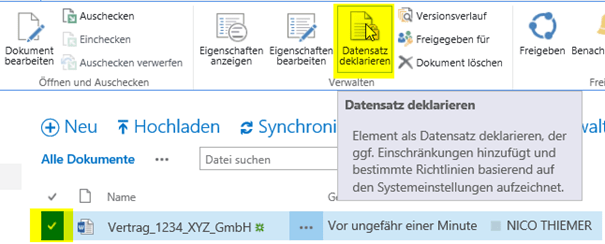
Um das Feature zu testen gehen Sie in eine Dokumentenbibliothek Ihrer Wahl markieren Sie ein Dokument. Klicken Sie dann im Menüband Datei auf Datensatz deklarieren. Die Seite wird neu geladen und das Symbol vor dem Dokument verändert sich, indem es ein kleines Schloss erhält. Gleichzeitig werden alle Schaltflächen deaktiviert, welches zur Bearbeitung des Dokumentes dienen. Natürlich ist die Deklaration nur möglich, wenn das Dokument nicht in einem Programm geöffnet ist.

So weit, so gut. Aber wie können Sie die Deklaration wieder aufheben? Denn dazu gibt es keine Schaltfläche im Menüband. Der Trick ist hier, sich über das Kontenmenü die Konformitätsdetails anzeigen zu lassen.

Dort können Sie in der vorletzten Einstellung die Deklaration des Datensatzes wieder aufheben. Wer das kann, haben Sie vorher in der Konfiguration festgelegt.

Die Rechte auf dem Objekt wurden dabei zu keinen Zeitpunkt verändert. Eine Deaktivierung der Deklaration kann natürlich auch mit einem Workflow erfolgen. Der Kurzlink zu diesem Beitrag ist http://wp.me/p4y7ta-2Q.

Vielen Dank für Ihr Interesse an meinem Blogeintrag.
Gerne beantworte ich Ihnen persönlich weitergehende Fragen zu diesem Thema.
Kontaktieren Sie mich einfach über mein Kontaktformular.

Sie wollen mehr über mich erfahren? Dann gehen Sie auf meine Site
http://www.nicothiemer.de

Nico Thiemer

Neue Inhaltstypen einer Bibliothek zuweisen

In vielen Fällen ist es notwendig, in einer Dokumentenbibliothek mehrere Inhaltstypen zu verwalten. Dabei handelt es sich um Vorlagen, welche immer wieder verwendet werden und aktualisiert werden können. Der Vorgang um einer Liste weitere Inhaltstypen hinzuzufügen, gliedert sich in drei Schritte. Es ist dabei egal, um welchen Typ von Liste oder Bibliothek es sich handelt. Die drei Schritte sind:

  • Erstellen der Vorlage
  • Erstellen eines Inhaltstyps, welcher der Vorlage zugeordnet wird und
  • Zuordnen des neuen Inhaltstyps zur Bibliothek.

Im folgenden Beispiel werde ich einer Dokumentenbibliothek mit dem Namen Dokumente, welche in den meisten Sitesvorlagen von SharePoint enthalten ist, den Inhaltstyp und damit die Vorlage für einen Vertrag hinzufügen. Das Erstellen der Vorlage möchte ich an diesen Punkt nicht weiter ausbauen. Erstellen Sie eine Vertragsvorlage in Microsoft Word und speichern Sie diese. In meinem Beispiel verwende ich eine Microsoft Word 2013 Vorlage, welche sich im Ordner C:\Vorlagen befindet und den Namen Vertragvorlage.dotx trägt.

Einen neuen Inhaltstyp erstellen

Als nächstes müssen Sie einen neuen Inhaltstyp erstellen und diesen dann die Vorlage zuweisen. Navigieren Sie dazu zu den Websiteeinstellungen in ihrer Startwebsite (Website der höchsten Ebene) und klicken Sie dort im Abschnitt Web-Designer-Kataloge auf Websiteinhaltstypen. Klicken Sie im Websiteinhaltstyp-Katalog
auf Erstellen.

Als erstes müssen Sie den neuen Inhaltstyp einen Namen geben. Da es im meinen Fall um eine Vorlage für einen Vertrag geht, nenne ich meinen neuen Inhaltstyp Vorlage
Vertrag.  Wichtig ist danach der übergeordnete Inhaltstyp. Damit legen Sie fest, welcher bisher vorhandene Inhaltstyp auf den neuen Inhaltstyp vererbt wird. Wir wählen den Inhaltstyp Dokument aus der Kategorie Dokumenteninhaltstypen. Außerdem müssen Sie noch angeben, in welcher Gruppe Sie den neu erstellten Inhaltstyp ablegen möchten. Wenn Sie nur wenige Inhaltstypen anlegen, können Sie diese ruhig in der vorhandenen Gruppe Benutzerdefinierte Inhaltstypen belassen. Falls Sie eine größere Menge anlegen, zum Beispiel weil Sie viele verschiedene Vorlagen haben, sollten Sie entsprechend neue Gruppen anlegen und nutzen.


Nachdem der neue Inhaltstyp erstellt wurde, können Sie diesen umfangreich konfigurieren. So können Sie neue Spalten hinzufügen, Richtlinien vergeben und vieles mehr.

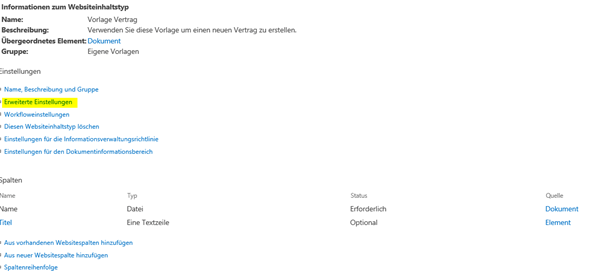
Wir weisen dem Inhaltstyp nur die die schon vorhandene Dokumentvorlage zu. Klicken Sie dazu auf den Link Erweiterte Einstellungen auf der Verwaltungsseite des neuen Inhaltstyps. Unter dem Punkt Dokumentvorlage können Sie dem Inhaltstyp jetzt die Vorlage zuweisen, indem Sie diese hochladen. Wählen Sie dazu Neue Dokumentvorlage hochladen und navigieren Sie zu der gespeicherten Vorlage. In meinen Fall wäre das der Ordner C:\Vorlagen. Klicken Sie dann auf OK.


Dem Inhaltstyp einer Dokumentenbibliothek zuweisen

Die Konfiguration des neuen Inhaltstyps ist damit abgeschlossen. Als letztes müssen Sie noch der Dokumentenbibliothek den neuen Inhaltstyp zuweisen. Navigieren Sie dazu zu der Bibliothek, welche mehrere Vorlagen enthalten soll. In meinen Fall ist dies die Dokumentenbibliothek Dokumente. Klicken Sie dort im Menüband Bibliothek auf Bibliothekseinstellungen um zu den Einstellungen der Bibliothek zu gelangen.


Klicken Sie dort auf Erweiterte Einstellungen und aktivieren Sie den Punkt Verwaltung von Inhaltstypen zulassen. Beachten Sie, dass gleichzeitig der Punkt Dokumentvorlage deaktiviert wird, weil die gesamte Verwaltung der Vorlagen jetzt über Inhaltstypen gesteuert wird. Klicken Sie am Ende der Seite auf OK.


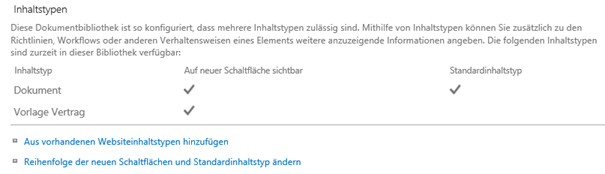
Wenn Sie zur Verwaltungsseite der Bibliothek zurückkehren, können Sie sehen, dass Sie jetzt einen neuen Abschnitt haben. Dies natürlich nur, wenn die Verwaltung von Inhaltstypen bisher deaktiviert war. Sie können jetzt Inhaltstypen verwalten und neue Inhaltstypen der Bibliothek hinzufügen. Klicken Sie auf den Link Aus vorhandenen Websiteinhaltstypen hinzufügen.


Es öffnet sich eine neue Seite, in welcher Sie festlegen können, welche Inhaltstypen mit der Bibliothek verbunden werden sollen. Wählen Sie zuerst die Gruppe in der sich Ihr Inhaltstyp befindet und dann den Inhaltstyp selber. Klicken Sie dann auf Hinzufügen. Klicken Sie auf OK und kehren Sie zur Verwaltungsseite zurück. Sie sehen dann, dass der neue Inhaltstyp angezeigt wird.

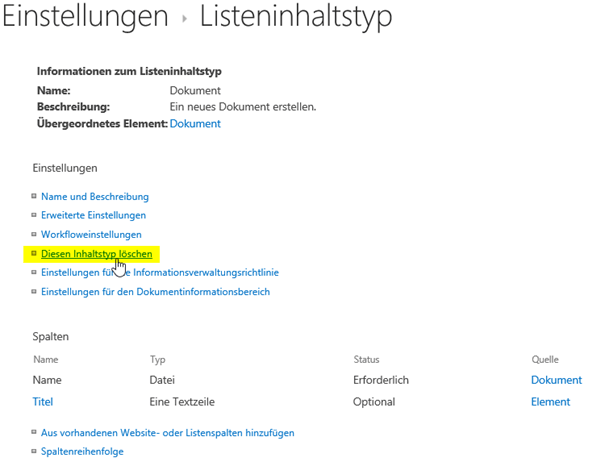
Sie haben jetzt zwei Inhaltstypen zur Auswahl, die Vorlage Vertrag und Dokument. Wenn Sie Dokument nicht benötigen, klicken Sie auf den Link für den Inhaltstyp Dokument und gelangen so zu seiner Verwaltungsseite. Dort gibt es einen Link um diesen zu löschen. Der Inhaltstyp wird dabei natürlich nicht aus dem System, sondern nur aus der Bibliothek gelöscht. Dies funktioniert allerdings nur, wenn der Inhaltstyp nicht schon in Verwendung ist.

Gehen Sie jetzt zur Bibliothek zurück und klicken Sie auf Neu. Der neue Inhaltstyp ist als Vorlage in der Bibliothek vorhanden. Verfahren Sie mit weiteren Vorlagen analog. Eine Bibliothek oder auch Liste kann auch mehrere Vorlagen verwalten.

Ich hoffe mit diesen Beitrag den Mythos Inhaltstypen etwas entzaubert zu haben und freue mich auf Kommentare. Der kurze Link für diesen Beitrag ist http://wp.me/p4y7ta-2x.

Vielen Dank für Ihr Interesse an meinem Blogeintrag.
Gerne beantworte ich Ihnen persönlich weitergehende Fragen zu diesem Thema.
Kontaktieren Sie mich einfach über mein Kontaktformular.

Sie wollen mehr über mich erfahren? Dann gehen Sie auf meine Site
http://www.nicothiemer.de

Nico Thiemer
Importieren und Update von Firmen- und Kontaktdaten in Microsoft Dynamics CRM 2013 Teil 2

Dies ist der zweite Beitrag zum Thema Importieren und Update von Daten in Microsoft Dynamics CRM. Der erste Beitrag hat sich mit dem Import von Daten befasst, dieser Beitrag wird sich mit dem Update beschäftigen.

Wenn Sie eine Weile mit einem CRM System arbeiten, häufen sich darin (hoffentlich) viele Daten an. Wenn Sie jetzt erneut Daten importieren möchten, so ist dies problemlos möglich, sofern es sich um neue Daten handelt. Wollen Sie aber schon vorhandene Daten aktualisieren, z.B. mit Werten aus einem Scoring, wird es komplexer. Wenn Sie versuchen, die Daten auf dem Weg wie im vorherigen Artikel beschrieben zu importieren, erhalten Sie einen Fehler. CRM wird Ihnen sagen, dass eine Firma mit dem entsprechenden Namen schon vorhanden ist und den Import abbrechen. Ein Update von Daten ist mit dem Verfahren ohne weiteres nicht möglich.

Wenn Sie von wenigen Daten ein Update machen möchten, so können Sie diese in Excel exportieren, dort ändern und importieren. Für Massenänderungen ist dieses Vorgehen aber untauglich. Hier hilft nur der Weg über eine zweite Entität und einen Workflow. Wir erstellen eine zweite Entität und verbinden diese mit einem Workflow. Dieser kopiert uns bei Änderungen in der neuen Entität die entsprechenden Felder in die Entität Firma. Starten soll der Workflow beim Erstellen eines neuen Datensatzes und bei Änderung. Der Einfachheit halber werde ich das Feld Ort ändern. Wenn Sie andere Felder ändern möchten, müssen Sie diese ggf. vorher noch anlegen.

Erstellen einer neuen Entität

Gehen Sie auf Einstellungen => Anpassungen => System anpassen und klicken Sie auf Neu => Entität.

Neue Entitaet anlegen

Die Daten meiner neuen Entität sehen Sie in der Abbildung unten. Deaktivieren Sie die Duplikatserkennung. Dieser Punkt befindet sich weiter unten.

Neue Entitaet name

Speichern Sie und legen Sie über den Punkt Felder am linken Rand die Felder Ort und Firmenname an. Beachten Sie, dass der Datentyp der Felder, welche Sie aktualisieren möchten, identisch sein muss. Bei Ort ist es eine einzelne Textzeile.

Neues-Feld-Ort

Das Feld Firmenname ist vom Typ Suche und hat als Zieldatentyp Firma. Die entsprechende Beziehung erstellt das System dabei von selbst.

Neues-Feld-Firma

Wenn Sie möchten, können Sie jetzt noch das Formular anpassen, damit Sie später den Eintrag prüfen können. Vergessen Sie nicht die Änderung am Formular zu veröffentlichen.

Workflow zum Kopieren der Daten erstellen

Um den Workflow zu erstellten, gehen Sie auf Einstellungen => Prozesse und klicken Sie dort auf Neu. Wählen Sie als Kategorie Workflow und binden Sie diesen an die Entität Update Firma. Die Option, den Workflow im Hintergrund auszuführen, habe ich deaktiviert.

Worflow-erstellen

In dem neu erscheinenden Fenster setzen Sie die Option auf Datensatzfelder werden geändert und klicken auf Schritt hinzufügen => Datensatz aktualisieren. Beim Aktualisieren wählen Sie Firmenname (Firma) aus und klicken dann auf Eigenschaften festlegen.

Datensatz-aktualisieren

Im neuen Fenster klicken Sie in das Feld Firmenname und wählen im Formular-Assistent an der rechten Seite den Eintrag Firmenname aus und klicken auf Hinzufügen. Klicken Sie dann noch einmal auf den Eintrag OK.

Firmenname-Workflow

Weitere Felder finden Sie, wenn Sie nach unten scrollen. Verfahren Sie mit den entsprechenden Feldern ebenso und klicken Sie abschließend auf Speichern und schließen.

Speichern Sie den Workflow und klicken Sie dann auf Aktivieren. Erst dann kann der Workflow verwendet werden.

Wf-aktivieren

Der Rest ist nun vergleichsweise einfach. Die Daten werden auf die Entität Update Firma importiert, wobei der Workflow die Daten auf die jeweiligen Firmen überträgt. Nach dem Update sollten Sie den Workflow wieder deaktivieren und die Einträge der Entität Update Firma löschen. Diese benötigen Sie ja nun nicht mehr.

Ich hoffe, ich habe Ihnen beim Import und Update von Daten in Microsoft Dynamics CRM helfen können und freue mich auf Kommentare und Anregungen!

Vielen Dank für Ihr Interesse an meinem Blogeintrag.
Gerne beantworte ich Ihnen persönlich weitergehende Fragen zu diesem Thema.
Kontaktieren Sie mich einfach über mein Kontaktformular.

Sie wollen mehr über mich erfahren? Dann gehen Sie auf meine Site
http://www.nicothiemer.de

Nico Thiemer
Importieren und Update von Firmen- und Kontaktdaten in Microsoft Dynamics CRM 2013 Teil 1

Wer mit Microsoft Dynamics CRM 2013 arbeitet und schon einmal versucht hat, einen Import von Firmen und Kontaktdaten zu machen, weiß um die damit verbundenen Schmerzen und Probleme. Diese Blogbeiträge sollen helfen, die größten Hürden zu umgehen und die Nerven zu schonen. Im ersten Teil stelle ich den allgemeinen Import von Daten in das CRM vor, im zweiten Teil wird es um das Update gehen.

Um es möglichst realistisch zu gestalten, betrachten wir zwei Konstellationen:

  • Den Import von Daten in ein frisches CRM
  • Den Import von Daten in ein gefülltes CRM, wobei wir nicht wissen, ob ein Teil der zu importierenden Daten schon im CRM vorhanden ist.

Wie gehen in beiden Fällen davon aus, dass uns die Daten in einer CSV Datei vorliegen, welche die Spalten mit einem Semikolon trennt. Die erste Spalte enthält die Überschrift. Die Datei hat die folgenden Spalten:

  • Firmenname
  • Ort
  • Straße
  • Nachname
  • Vorname
  • Telefon Kontakt
  • E-Mail Kontakt

Wie wir sehen können, haben wir hier zwei Entitäten vorliegen, jeweils die Entität

  • Firma und
  • Kontakt

Dieser Punkt wird später noch wichtig sein. Achten Sie darauf, dass Sie die entsprechenden Rechte besitzen. Im zweiten Beitrag benötigen Sie das Recht, das System anzupassen. Dies ist ein sehr hohes Recht.

Der Import von Daten in ein frisches CRM

Es gibt mehrere Wege, um Importe von Daten in Microsoft Dynamics CRM 2013 zu realisieren. Ich beschreibe hier einen Weg, welcher vergleichsweise aufwendig, aber dafür sehr sicher ist.

Um die Daten in ein frisches CRM zu importieren, bietet sich der Importassistent an. Sie finden diesen unter Einstellungen => Datenverwaltung => Importe. Sie finden dort in der Menüleiste den Punkt Daten importieren.

2014-08-07 08_44_41-Importe Meine Importe - Microsoft Dynamics CRM - Internet Explorer

Wenn Sie auf den Assistenten klicken, werden Sie aufgefordert, zuerst die Importdatei hochzuladen. Mit einen Klick auf Weiter wird die Datei hochgeladen und befindet sich damit in der Datenbank, wo sie natürlich auch Platz belegt. Als nächstes müssen Sie angeben, welche Trennzeichen Sie in der CSV-Datei verwenden möchten. Sollten Sie das falsche Zeichen auswählen, wird Sie das System darüber informieren, dass es keine Struktur in der Datei findet. Der Klick auf Weiter bringt uns zur Auswahl der Datenzuordnung. Hier sind schon einige Zuordnungen hinterlegt, wir lassen auch die Auswahl auf dem schon vorgeschlagenen Standard.

2014-08-07 09_11_14-_CRM 2013_ auf _MW1200NICO01_ - Verbindung mit virtuellen Computern

Da das System nicht weiß, welche Entität wir importieren möchten, wählen wir im folgenden Fenster den Eintrag Firma und klicken auf Weiter.

2014-08-07 09_13_18-_CRM 2013_ auf _MW1200NICO01_ - Verbindung mit virtuellen Computern

Das CRM versucht dann die Spalten aus der Datei mit den Spalten in der Entität zu verbinden. Das klappt auch recht gut, sofern die Spalten dieselbe Bezeichnung haben. Der Rest muss ergänzt werden. Die folgende Abbildung zeigt die Daten vor der Zuordnung.

2014-08-07 09_16_27-_CRM 2013_ auf _MW1200NICO01_ - Verbindung mit virtuellen Computern

In dem Dropdown, welches jetzt noch den Wert Nicht zugeordnet enthält, können Sie nun die Spalte auswählen, die den Importdaten zugeordnet werden soll. Die folgende Abbildung zeigt dies nach Fertigstellung. Dabei werden Werte, welche für die Firma keine Rolle spielen, ignoriert. Ebenso ist es möglich, dass Sie an dieser Stelle ein neues Feld erstellten, sofern Sie dies benötigen. Wählen Sie dazu aus dem Dropdown den dritten Eintrag.

2014-08-07 09_22_46-_CRM 2013_ auf _MW1200NICO01_ - Verbindung mit virtuellen Computern

Klicken Sie zweimal auf Weiter. In dem nun erscheinenden Fenster können Sie zuerst festlegen, ob Sie Duplikate zulassen möchten oder nicht. Diese Option zu deaktivieren ist durchaus sinnvoll. Die Duplikatprüfung von Microsoft Dynamics CRM 2013 verfügt über viel Logik, welche allerdings manchmal etwas zu weit geht. So ist es möglich, das eine Firma mit dem Name „Beispiel Firma“ existiert und Sie eine Firma mit dem Name „Beispiel-Firma“ importieren möchten. In dem Fall ist es möglich, dass das System meint, es wäre ein Duplikat vorhanden, obwohl sich die Firmen ja durch einen Bindestrich unterscheiden. Hier müssen Sie die Prüfung deaktivieren.

Neben der Zuordnung der Datensätze zu einem Besitzer ist noch die Option Name der Datenzuordnung interessant. Damit können Sie nämlich die Zuordnung der Spalten aus der Datei zu den Spalten der Entität, welche Sie einen Schritt vorher vorgenommen haben, dauerhaft speichern. Im Assistenten können Sie diese dann wieder unter dem Punkt Datenzuordnung auswählen nutzen. Dies erspart Ihnen für die Zukunft viel Arbeit. Nach dem Klick auf Absenden und Fertigstellten beginnt der Import.

Nach dem Import

Sie können den Import verfolgen und den aktuellen Stand einsehen, indem Sie das Datengrid aktualisieren und auf den Eintrag klicken. In dem Fenster können Sie sowohl die Erfolge als auch die Fehler sehen.

2014-08-07 09_35_26-_CRM 2013_ auf _MW1200NICO01_ - Verbindung mit virtuellen Computern

In manchen Fällen kommt es vor, dass Sie die importierten Daten wieder löschen müssen, z.B. weil die Datenqualität mangelhaft war. Bevor Sie jetzt jeden Eintrag löschen, markieren Sie den Importeintrag und klicken in der Menüleiste auf Löschen und dann auf Alle Datensätze, die während dieses Imports in diese Entität importiert wurden. In dem folgenden Dialog erstellen Sie einen Löschauftrag für diese Daten. Wenn Sie die Importdatei nicht mehr benötigen, sollten Sie diese auch löschen. Sie belegt sonst unnötigen Platz in der Datenbank.

2014-08-07 09_47_26-_CRM 2013_ auf _MW1200NICO01_ - Verbindung mit virtuellen Computern

Wenn Sie jetzt noch die Kontakte importieren möchten, gehen Sie analog wie oben vor und wählen Sie im Assistenten als Entität Kontakte aus. Wie Sie in einem gefüllten CRM ein Update machen, erfahren Sie im nächsten Beitrag.

Vielen Dank für Ihr Interesse an meinem Blogeintrag.
Gerne beantworte ich Ihnen persönlich weitergehende Fragen zu diesem Thema.
Kontaktieren Sie mich einfach über mein Kontaktformular.

Sie wollen mehr über mich erfahren? Dann gehen Sie auf meine Site
http://www.nicothiemer.de

Nico Thiemer

Ich bin 10 Jahre Microsoft Certified Trainer :)

Wie die Zeit vergeht. Kürzlich erhielt ich eine E-Mail von Microsoft, dass ich einen Award erhalte, da ich schon 10 Jahre Microsoft Certified Trainer (MCT) bin. Das musste ich selber erst einmal prüfen und siehe da, es ist so 🙂 Auch wenn die Entwicklung der Zertifizierung einige merkwürdige Wege gegangen ist, bin ich froh diese zu haben. Und die Kurse werden auch immer besser. Die aktuellen SharePoint MOC Kurse sind nicht schlecht, ich freue mich, wenn ich diese geben kann. Und unter dem Blättchen mit der Bestätigung ist sogar schon die Unterschrift von Satya Nadella:)

10 Jahre  MCT

Vielen Dank für Ihr Interesse an meinem Blogeintrag.
Gerne beantworte ich Ihnen persönlich weitergehende Fragen zu diesem Thema.
Kontaktieren Sie mich einfach über mein Kontaktformular.

Sie wollen mehr über mich erfahren? Dann gehen Sie auf meine Site
http://www.nicothiemer.de

Nico Thiemer