Arbeiten mit Vorlagen in SharePoint online

Ich dachte nicht, dass ich 2026 noch so einen Blog schreibe… Im Dezember habe ich zwei Beratungen durchgeführt, in welchen Kunden Copilot und Power Automate einsetzen wollten, um Dokumentvorlagen mit Inhalten zu füllen. Diese sollten dann in SharePoint abgelegt werden. Dies ist sicher mit den Tools oben möglich, aber der Aufwand dafür ist hoch. Einfacher ist es, Überraschung, mit SharePoint. Dieser Blog beschreibt, wie Sie die genannte Anforderung damit einfach und schnell umsetzen. Bevor ich aber ans Erklären gehe, muss ich noch ein paar Begriffe erläutern.

Um das Problem zu lösen, müssen wir SharePoint Inhaltstypen, Dokumentenvorlagen und Metadaten benutzen. Dokumentenvorlagen und Inhaltstypen bilden in SharePoint die Grundlage einer strukturierten, skalierbaren und einheitlichen Dokumentenverwaltung. Sie sorgen dafür, dass Dokumente konsistent erstellt, mit Metadaten versehen und in wiederholbaren Prozessen verwendet werden können.

Was sind Inhaltstypen?

Inhaltstypen (engl. Contenttyps) definieren, welche Art von Informationen ein Dokument oder Element enthält, wie es klassifiziert wird und welche Prozesse damit verbunden sind. Es sind Templates für Datenstrukturen. Sie legen fest, welche Daten wie erfasst werden (z. B. Metadaten, Workflows, Richtlinien), sind ein Grundkonzept von SharePoint und hierarchisch organisiert. Erst durch sie wird Wissensmanagement und Dokumentenverwaltung überhaupt erst sinnvoll möglich. Alle Informationen in SharePoint, egal welche Liste, basieren auf Inhaltstypen. Jeder Inhaltstyp kann dabei seine eigene Metadatenfelder (Websitespalten) und Vorlage haben.

Sie ermöglichen einheitliche Strukturen statt unkontrollierter Ordnerhierarchien und saubere Such- und Filtermöglichkeiten. Sie sind die Grundlage für Automatisierung (Workflows, Retention, Purview) und bieten „Eine Version der Wahrheit“ statt duplizierter Dateien.

Jeder Dokumenten Inhaltstyp besitzt eine Dokumentenvorlage– also zum Beispiel eine Word‑Vorlage für ein Vertrag, eine PowerPoint‑Vorlage für eine Projektpräsentation oder eine Excel‑Vorlage für Kostenkalkulation. Wenn Benutzer in einer Bibliothek ein neues Dokument erstellen, wählt SharePoint automatisch die passende Vorlage – inklusive aller vordefinierten Metadatenfelder, basierend auf den ausgewählten Inhaltstyp.

Vorlagen und Metadaten verbinden

An erste Stelle steht die Definition der Inhaltstypen samt deren Metadaten. Welche Dokumenttypen habe ich? Welche Verträge, Angebote, Aufträge und Rechnungen? Welche Metadaten, also SharePoint Spalten benötige ich für die einzelnen Inhaltstypen? All das läßt sich einfach in einer Exceltabelle erfassen. Machen Sie das unbedingt, so etwas mal nebenbei zu machen, geht immer schief.

Wenn dies erledigt ist, brauchen wir Dokumente, welche als Vorlage verwendet werden können. In meinem Beispiel werde ich die Vorlage für einen Vertrag verwalten, wobei natürlich dies analog auf andere Inhaltstypen übertragbar ist. Die Vorlage hat den Namen Vorlage_Vertrag.docx und wird in einer SharePoint Dokumentbibliothek mit dem Name Templates verwaltet. Damit können Sie die SharePoint Versionierung und auch die Möglichkeiten für filtern/sortieren nutzen, welche SharePoint Bibliotheken zur Verfügung stellen. Wichtig ist, dass alle Benutzer, welche damit arbeiten sollen, auf die Bibliothek Templates Leserechte benötigen.

Ebenso gibt es einen Inhaltstyp Template contract, welche vom Inhaltstyp Dokument erbt. Diesen Inhaltstypen wird dann die Vorlage zugewiesen. Der Inhaltstyp Template contract enthält die folgenden Metadaten, wobei auch noch weitere möglich sind.

MetadatumTyp und Beschreibung
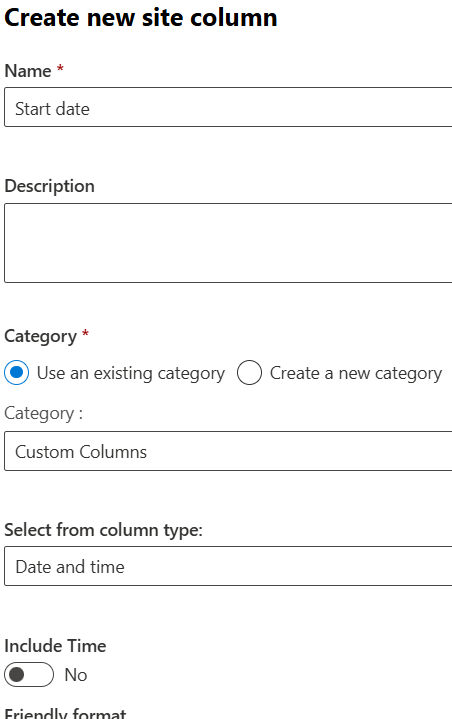
Start dateDatum. Startdatum, ab dem der Vertrag gilt.
End dateDatum. Enddatum, bis zu dem der Vertrag gilt.

Die Bibliothek für die Verträge heißt Verträge und ist in der Site schon erstellt wurden.

Inhaltstyp erstellen und einer Bibliothek zuweisen

Für allen folgenden Einstellungen sollten Sie Site Administrator oder Sitebesitzer sein. Klicken Sie oben rechts auf das Zahnrad und dann auf Site Information > View all site settings. Dort im Abschnitt Web Designer Galleries auf Site content types.
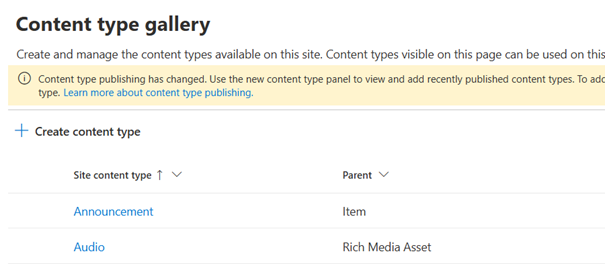
Klicken Sie dort auf Create content type. Als erstes müssen Sie den neuen Inhaltstyp einen Namen geben. Da es in meinem Fall um eine Vorlage für einen Vertrag geht, nenne ich meinen neuen Inhaltstyp Template contract. Wichtig ist der übergeordnete Inhaltstyp. Damit legen Sie fest, welcher bisher vorhandene Inhaltstyp auf den neuen Inhaltstyp vererbt wird. Wir wählen den Inhaltstyp Document aus der Kategorie Document Content Types. Nach dem Erstellen können Sie über Add sites column > Create new site column die oben erwähnten Spalten dem Inhaltstyp hinzugefügen.
Gehen Sie jetzt in die Bibliothek Verträge. Klicken Sie dort auf + Add column, scrollen ganz nach unten und klicken auf Add a content type und Next.
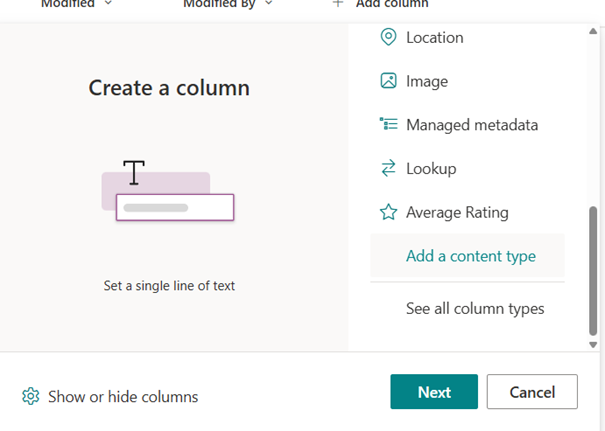
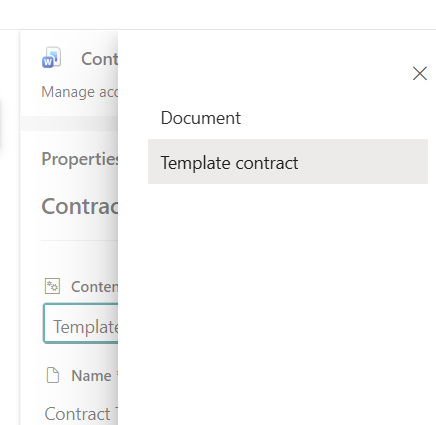
Wählen Sie im Dropdown den eben erstellen Inhaltstyp aus. Laden Sie jetzt ein Dokument in die Bibliothek hoch, welches schon die Vorlage für den Vertrag enthält. Über die Metadaten des Dokumentes, Spalte Content type, stellen Sie ein, dass dieses Dokument vom Typ Template Contract ist.
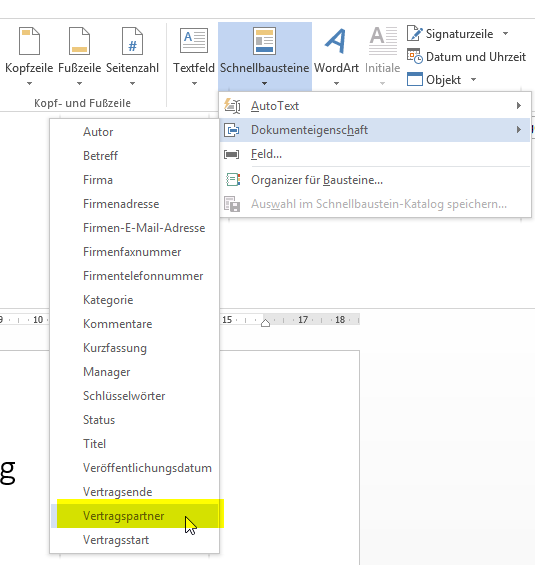
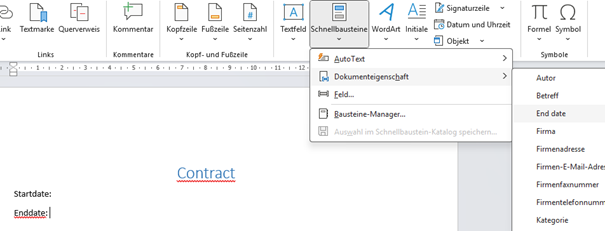
Öffnen Sie jetzt das hochgeladene Dokument in Word Client und fügen Sie die Metadaten aus der Bibliothek in das Dokument ein. Diese werden dann zur Laufzeit für jedes Dokument ersetzt mit dem Wert, der in der SharePoint Spalte steht. Um die Werte einzufügen, gehen Sie in Word auf Insert > Quick Parts > document property > Field name.
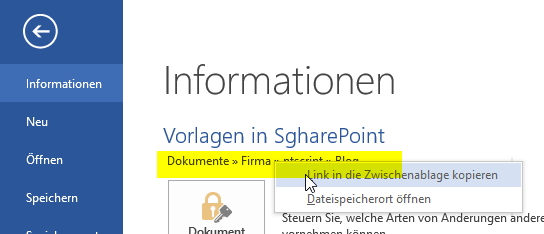
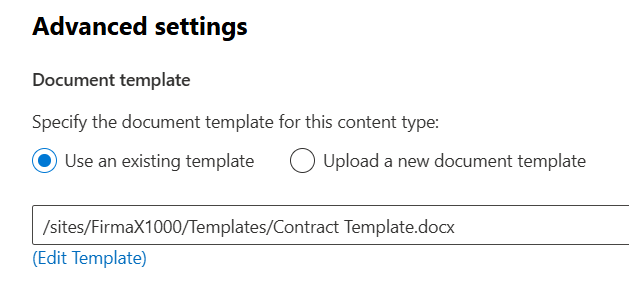
Wenn Sie fertig sind, speichern Sie das Dokument und laden es in die Bibliothek Templates auf der Website hoch. Kopieren Sie anschließend den Link des Dokumentes aus dem Detailpane. Er befindet sich ganz unten, die Eigenschaft Pfad. Kopieren Sie nicht den Link aus dem Kontextmenü, dieser funktioniert nicht.

Gehen Sie zum Abschluss noch einmal in die Site settings und in die Inhaltstypen. Suchen Sie den neu erstellen Inhaltstyp und öffnen diesen. Klicken Sie auf Advanced settings. Hier können Sie unter Document template den eben kopierten Link einfügen.
Wenn Sie jetzt speichern und wieder in die Bibliothek Verträge gehen, können Sie aus dem Menü  + Create or upload direkt einen neuen Vertrag erstellen. Wenn Sie in die SharePoint Spalten Werte eintragen, und diese Spalten mit der Vorlage verbunden sind, werden diese auch sofort in dem Dokument angezeigt. Diese Spalten können zum Beispiel mit Power Automate befüllt werden. Per Flow einen neuen Datensatz von Typ Vertrag anlegen, Spalten per Flow füllen, fertig.

Dies war jetzt nur eine Übersicht. Wenn Sie mehr dazu wissen möchten, sprechen Sie mich an.
Websitespalten in der Suche für Verfeinerung nutzen – Suchschema anpassen (OnPremise)

Ein aktueller Schwerpunkt beim Thema SharePoint ist bei mir die Suche. In fast jeder Beratung welche ich zu diesem Thema gebe, taucht früher oder später die Frage auf wie ich Websitespalten bzw. selbst erstellte Tabellenspalten in der Verfeinerung der Suche nutzen kann. Denn diese sind nach dem anlegen dort nicht zu finden. Vielmehr ist es notwendig, das Suchschema anzupassen. Dieser Artikel erläutert das entsprechende Vorgehen in einer SharePoint OnPremise Umgebung, die Anpassung für Office 365 werde ich noch nachreichen.

Vorbemerkung

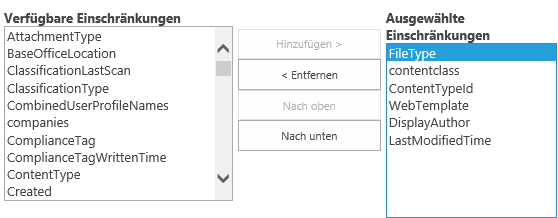
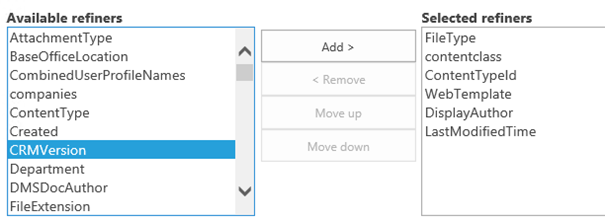
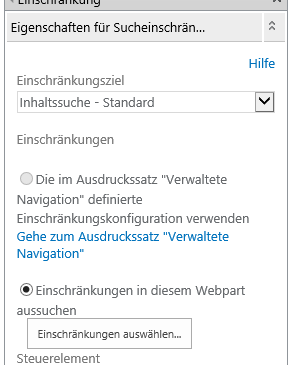
Vielleicht Ihnen das auch schon passiert? Sie haben eine Informationsarchitektur geplant mit den entsprechenden Inhaltstypen und Websitespalten. Im Suchcenter wird auch alles gefunden, aber Sie können nicht nach den Eigenschaften verfeinern, wie Sie es sich wünschen. Die entsprechenden Einträge tauchen im Verfeinerungswebpart einfach nicht auf. Anpassen können Sie den Verfeinerungswebpart, indem Sie die Seite bearbeiten, den Webpart bearbeiten und dann auf Einschränkungen auswählen… klicken.

Es erscheint eine Liste der möglichen Einschränkungen.

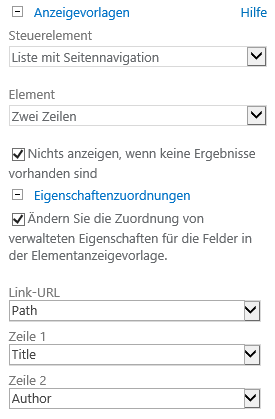
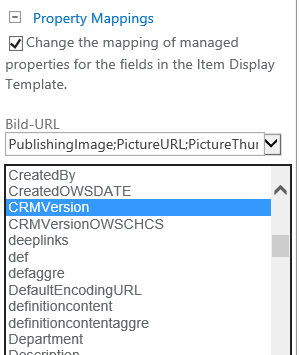
Die Liste der verfügbaren Einschränkungen ist identisch mit den Eigenschaften im Webpart für Inhaltssuche, welche Sie dort anzeigen können.

Suchschema anpassen

In der SharePoint Suche gibt es durchsuchte Eigenschaften und verwaltete Eigenschaften. Die durchsuchten Eigenschaften sind sämtliche Websitespalten, Tabellenspalten sowie weitere Metadaten, welche SharePoint finden kann. Diese Daten liegen im Suchindex mit ihrem nativen Namen vor, welcher oftmals komplex und wenig intuitiv ist. Verwaltete Eigenschaften machen nun diese durchsuchten Eigenschaften nach außen verwendbar. Sie können einen eigenen Namen verwenden und mehrere durchsuchte Eigenschaften unter einer verwalteten Eigenschaft zur Verfügung stellen. So gibt es eine verwaltete Eigenschaft Author, in welcher sich u.a. der Autor einer E-Mail und der Ersteller eines Dokumentes verbirgt.

Die Aufgabe ist also, eine neue verwaltete Eigenschaft zu erstellen und die durchsuchte Eigenschaft nutzbar zu machen. Außerdem muss die verwaltete Eigenschaft noch entsprechend konfiguriert werden. Gehen Sie dazu in ihre Dienstanwendung der Suche und dort in der linken Navigation zu Search Schema.

Sie sehen zuerst die verwalteten Eigenschaften und können auch die durchsuchten Eigenschaften betrachten. Dabei gilt folgende Regel: Immer wenn eine Websitesspalte erzeugt wird, wird auch eine durchsuchte Eigenschaften und damit korrespondierende verwaltete Eigenschaft erzeugt. Wird eine Spalte direkt in einer Tabelle erzeugt, wird eine durchsuchte Eigenschaft angelegt, aber keine verwaltete Eigenschaft. Im ersten Fall müssen Sie keine neue verwaltete Eigenschaft erstellen sondern diese nur anpassen, im zweiten Fall müssen Sie eine neue erstellen. Klicken Sie dazu auf New Managed Property.

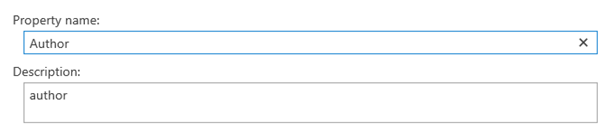
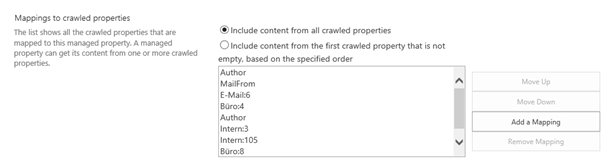
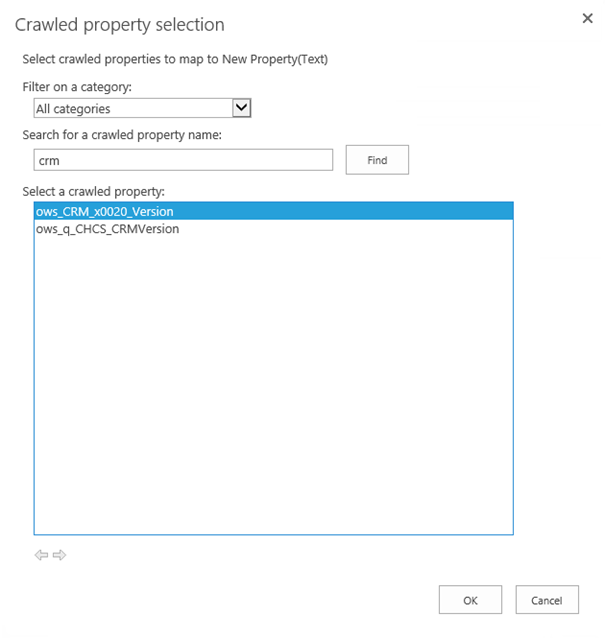
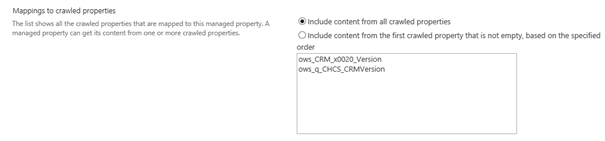
Geben Sie der neuen verwalteten Eigenschaften einen Namen, welcher allerdings keine Sonderzeichen, auch keinen Bindestrich enthalten darf. Auch Leerzeichen sind nicht erlaubt. Gehen Sie dann in den Abschnitt Mappings to crawled properties und klicken Sie auf Add a Mapping. In meinen Fall möchte ich eine Eigenschaft CRM Version verfügbar machen. Geben Sie ein Schlagwort in die Suche ein und Sie sehen alle durchsuchten Eigenschaften welche das Schlagwort enthalten. Sie können immer nur eine durchsuchte Eigenschaft hinzufügen, ggf. müssen Sie den Dialog mehrmals aufrufen.

Und die Eigenschaft für Verfeinerungen nutzen zu können und um weitere Vorteile zu nutzen, aktivieren Sie die Optionen

  • Queryable
  • Retrievable
  • Refinable
  • Sortable

Im Optionsfeld bei Refinable und Sortable muss Yes – active ausgewählt sein. Speichern Sie die Änderungen. Damit die Einstellungen einen Effekt haben, muss ein Full Crawl der Inhaltsquelle durchgeführt werden, in welcher die Eigenschaften liegen. Gehen Sie dazu in ihre Content Sources und starten Sie den Full Crawl.

Wenn Sie jetzt wieder nach dem Abschluss des Full Crawls in den Webpart zu Verfeinerungen oder den Webpart für Inhaltssuche gehen, können Sie die Eigenschaft auswählen.

Vielen Dank für Ihr Interesse an meinem Blogeintrag.
Gerne beantworte ich Ihnen persönlich weitergehende Fragen zu diesem Thema.
Kontaktieren Sie mich einfach über mein Kontaktformular.

Sie wollen mehr über mich erfahren? Dann gehen Sie auf
http://www.nicothiemer.de

Nico Thiemer

Die Schaltfläche „Dokument hochladen“ in der Vorlage Dokumentencenter anpassen

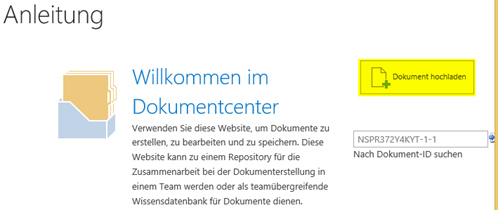
In einem der letzten Artikel habe ich über die Inhaltsorganisation von SharePoint Server und Office 365 geschrieben. Vielleicht hat ja der eine oder andere mein Szenario nachvollzogen und ist dabei auf eine kleine Hürde gestoßen. Wenn man nämlich ein Dokumentencenter erstellt, liegt auf der Startseite die Schaltfläche Dokument hochladen. Diese lädt immer in die Bibliothek Dokumente hoch, welche von den Regeln der Inhaltsorganisation aber nicht erfasst wird.

Diese Schaltfläche soll nun angepasst werden, dass die Dokumente automatisch in der Bibliothek Abgabebibliothek
hochgeladen und damit den Regeln unterworfen werden. Diese Anpassung geschieht per SharePoint Designer 2013. Sofern noch nicht vorhanden, können Sie SharePoint Designer 2013 von http://www.microsoft.com/de-de/download/details.aspx?id=35491 herunterladen und installieren. Der SharePoint Designer ist kostenlos und auf dem Rechner auf dem er läuft muss .NET 3.0 installiert sein, was bei Windows 8 kein Problem ist.

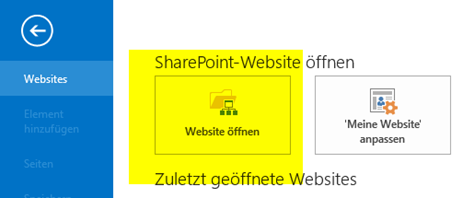
Öffnen Sie den SharePoint Designer und wählen Sie den Punkt Website öffnen. Geben Sie die Adresse der Website und die Anmeldedaten ein.

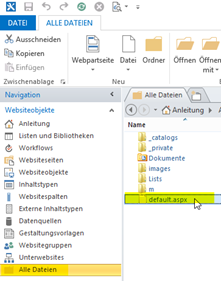
Navigieren Sie nach dem laden der Site, was eine ganze Weile dauern kann, zu Alle Dateien und öffnen Sie die Datei default.aspx welche sich direkt im Stamm der Website befindet.

Die Datei selber können Sie nicht so einfach editieren, dies gelingt nur im erweiterten Modus. Klicken Sie dazu auf das Menüband Start und dann auf Erweiterter Modus.


Suchen Sie den folgenden Eintrag, welcher ca. in Zeile 130 – 150 steht

<button

onclick=“javascript:OpenNewFormUrl(‚Dokumente/Forms/upload.aspx‘);

return false;“>

<nobr>

<img style=“vertical-align:middle“ alt=“Dokument hochladen“ src=“/_layouts/15/images/uploaddoc.png?rev=38″></img>

&nbsp;<span>Dokument hochladen</span></nobr>

</button>

Dieser Eintrag legt die Schaltfläche an und über die JavaScript Funktion OpenNewFormUrl() fest, welches Formular zum hochladen der Dateien geladen wird. Ersetzen Sie das schon vorhandene Formular

OpenNewFormUrl(‚Dokumente/Forms/upload.aspx‘);

mit dem Formular der Abgabebibliothek.

OpenNewFormUrl(‚DropOffLibrary/Forms/upload.aspx‘);

Speichern Sie die Seite und testen Sie. Neue Dateien sollten jetzt automatisch in die Abgabebibliothek hochgeladen und von dort verschoben werden. Für Benutzer eine einfache und sogleich elegante Lösung.

Dies ist der letzte Artikel für dieses Jahr. Ich wünsche allen Lesern ein frohes Fest, einen guten Rutsch und viel Erfolg bei allen Projekten und Wünschen im kommenden Jahr.

Der Kurzlink zu diesem Artikel ist http://wp.me/p4y7ta-5N.

Vielen Dank für Ihr Interesse an meinem Blogeintrag.
Gerne beantworte ich Ihnen persönlich weitergehende Fragen zu diesem Thema.
Kontaktieren Sie mich einfach über mein Kontaktformular.

Sie wollen mehr über mich erfahren? Dann gehen Sie auf meine Site
http://www.nicothiemer.de

Nico Thiemer

Probleme mit englischsprachigen SharePoint Apps in einem deutschen Office 365

Im App Store für SharePoint wächst und wächst das Angebot. Viele Funktionen, welche man früher mühevoll selber entwickeln musste, sind jetzt einfach verfügbar. Dementsprechend mehr Apps werden auch installiert. Wenn man allerdings in eine deutsche SharePoint Online aka Office 365 Installation eine englische App einfügt, gibt es oft eine böse Überraschung. Das AppWeb steht nicht zur Verfügung.

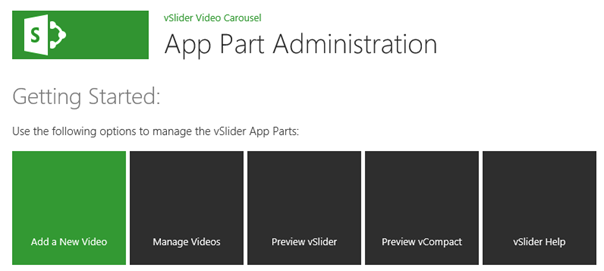
Jede App hat bekanntlich eine Art Verwaltungswebsite (AppWeb), welche beim Installieren der App automatisch von dieser erzeugt wird. Geht man nun auf diese Website, sieht dies in einem deutschen Office 365 ungefähr so aus:

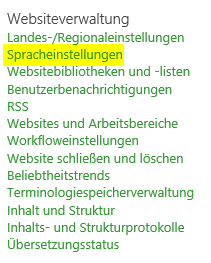
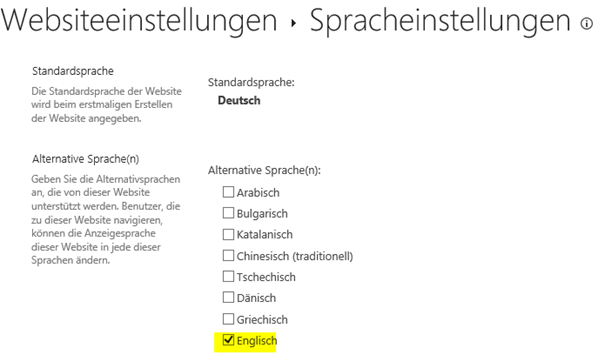
Auf der Website geht praktisch nichts. Die Links sind nicht zu klicken und überhaupt: Großer Mist! Die Lösung für das zerschossene AppWeb ist so einfach wie logisch. In den Spracheinstellungen der Websitesammlung muss Englisch erlaubt sein. Gehen Sie dazu in die Websiteeinstellungen und dort in die Spracheinstellungen in der Websiteverwaltung.

Es genügt, bei Englisch einen Hacken zu setzen und die Änderung zu speichern.

Danach steht das AppWeb zur Verfügung.

Der Kurzlink zu diesem Beitrag ist http://wp.me/p4y7ta-5z.

Vielen Dank für Ihr Interesse an meinem Blogeintrag.
Gerne beantworte ich Ihnen persönlich weitergehende Fragen zu diesem Thema.
Kontaktieren Sie mich einfach über mein Kontaktformular.

Sie wollen mehr über mich erfahren? Dann gehen Sie auf meine Site
http://www.nicothiemer.de

Nico Thiemer

Arbeiten mit der Inhaltsorganisation in SharePoint Server und Office 365

Wenn man mit Dokumenten in SharePoint arbeitet, kommt man um Inhaltstypen nicht herum. Das Arbeiten mit Inhaltstypen beschreiben unter anderem die beiden Artikel Neue Inhaltstypen einer Bibliothek zuweisen und Verwalten von Vorlagen mit SharePoint und Inhaltstypen. Was aber, wenn ich alle Inhaltstypen erstellt und eine Informationsarchitektur aufgebaut habe? Wie kann man auf eine möglich einfache Art und Weise Dokumente in SharePoint organisieren? Ein möglicher Ansatz dazu heißt Inhaltsorganisation. Mit diesem Feature wird es möglich, Dokumente anhand vorher festgelegter Kriterien innerhalb von SharePoint strukturiert abzulegen. Um diesen Prozess ordentlich zu verwalten, benötigen Sie einen Inhaltsverwalter. Diese Person sorgt für die Organisation der Daten, klärt Irrläufer und passt den Prozess den jeweils sich wandelnden Erfordernissen an. Mehr als sonst gilt hier: Dokumentenverwaltung ist ein lebender Prozess. Die Strukturen einrichten und vergessen führt auf Dauer zu keiner Lösung.
Szenario

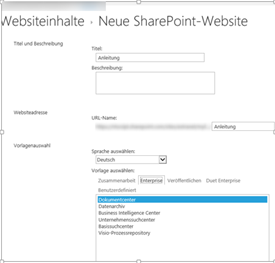
Im folgenden Beispiel möchte ich ein Dokumentencenter nutzen, um mit der Inhaltsorganisation zu arbeiten. Wie die Oberfläche des Dokumentencenters, insbesondere die Schaltfläche zum hoch laden von Dateien angepasst wird, ist Thema einen späteren Artikels. Natürlich können Sie auch eine andere Vorlage nehmen, das Feature ist in SharePoint Server und Office 356 fast überall vertreten. Um ein Dokumentencenter zu erstellen, legen Sie eine neue Website bzw. Websitesammlung an und wählen dabei die entsprechende Vorlage aus der Kategorie Enterprise.

Inhaltsorganisation einrichten

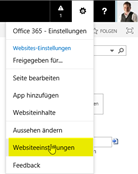
Unter Websiteeinstellungen => Websiteaktionen => Websitefeatures verwalten müssen Sie das Feature Inhaltsorganisation aktivieren.


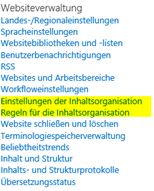
Gehen Sie danach zurück in die Websiteeinstellungen. Sie haben dort zwei neue Links, Einstellungen der Inhaltsorganisation und Regeln der Inhaltsorganisation. Klicken Sie auf dem Link Einstellungen der Inhaltsorganisation.


Hier legen Sie grundlegende Einstellungen fest. Unter anderem, wer wann informiert wird wenn der Router ein Dokument nicht zuordnen kann. Oft können diese Werte so übernommen werden wie sie sind. Wichtig ist die erste Einstellung, Benutzer an die Abgabebibliothek weiterleiten. Diese sollte immer aktiviert sein. In der Abgabebibliothek
läuft
der eigentliche Dokumentenrouter. Sie finden diese Bibliothek in den Websiteinhalten unter den Namen Abgabebibliothek in einem deutschen SharePoint, in einem englischen trägt sie den Namen Drop off. Immer wenn eine Datei beim speichern keine Regel erfüllt, bleibt die Datei in dieser Bibliothek liegen. Ein Inhaltsverwalter muss dann diese ggf. von Hand an den richtigen Speicherort verschieben.

Regeln für die Inhaltsorganisation festlegen

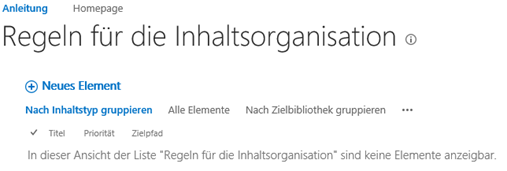
Klicken Sie nach dem Abschluss der Einstellungen auf den Link Regeln der Inhaltsorganisation. Dort legen Sie fest, welche Dokumente aufgrund von Regeln an welchen Speicherorten abgelegt werden. Dabei geht SharePoint davon aus, dass Sie mit Inhaltstypen und Metadaten arbeiten. Wenn Sie nur mit dem Typ Dokument arbeiten, werden Sie mit den Regeln wenig anfangen können.

Klicken Sie auf Neues Element und geben Sie der neuen Regel zuerst einen Namen. Wählen Sie dann den Inhaltstyp aus, der eine Regel unterworfen werden soll. Dabei ist es wichtig, dass sich der Inhaltstyp sowohl in der späteren Zielbibliothek als auch in der Abgabebibliothek befindet. Wie Sie einen Inhaltstyp einer Bibliothek zuweisen können, finden Sie hier.


Das Formular wird neu geladen und zeigt Ihnen alle Metadaten an, welche mit dem Inhaltstypen verbunden sind. Auch diese können Sie zu späteren Sortierung benutzen.


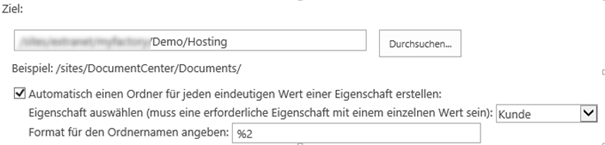
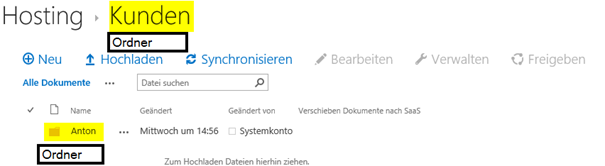
Nach den Festlegen von einer oder mehrere Regeln legen Sie eine Bibliothek als Zielspeicherort fest. In dieser können Sie noch einen Ordner automatisch erstellen lassen, abhängig vom ausgewählten Metadatum. In diesem werden dann die Daten in einem weiteren Unterordner abgelegt, gemäß der Auswahl des Wertes. Die folgenden Abbildungen zeigen sowohl die Einstellung als auch ein fertige Bibliothek.

Über Variablen können Sie dabei steuern, wie der Ordner heißen soll. Dabei wird %1 durch den Namen der Eigenschaft ersetzt und %2 durch den eindeutigen Wert für die Eigenschaft. Wenn Sie also eine Eigenschaft Kunde haben und Sie wählen Mustermann aus, so heißt der Ordner bei der Angabe von %1 %2 Kunde Mustermann, geben Sie nur %2 an, wird der Ordner nur Mustermann heißen. Allerdings wird Ihnen SharePoint bei der Auswahl der Option immer einen übergeordneten Ordner mit dem Namen der Eigenschaft erstellten, in dem Beispiel Kunde. Unterhalb dieses Ordners liegen dann die Dateien in den Ordnern mit dem Format, welches Sie angeben. Dies lässt sich nach meinem Wissen nicht ändern. Die Abbildung unten zeigt dieses Verhalten.


Wenn Sie jetzt Dokumente in die Abgabebibliothek hochladen, sollten diese in die entsprechenden Zielbibliotheken verschoben werden. Dabei erhält der Benutzer nach jedem Upload und verschieben eine Bestätigung. Können Dokumente nicht zugeordnet werden, bleiben diese eben liegen.

Beachten Sie bitte noch, der ganze Vorgang geht nur dann einwandfrei, wenn Sie die Formulare zum Upload als Overlay starten, was die Standardeinstellung ist. Sollten Sie diese in einem Dialogfeld starten wollen, können Sie das Bestätigungsfenster nicht schließen.

Der Kurzlink zu diesem Beitrag ist http://wp.me/p4y7ta-5r.

Vielen Dank für Ihr Interesse an meinem Blogeintrag.
Gerne beantworte ich Ihnen persönlich weitergehende Fragen zu diesem Thema.
Kontaktieren Sie mich einfach über mein Kontaktformular.

Sie wollen mehr über mich erfahren? Dann gehen Sie auf meine Site
http://www.nicothiemer.de

Nico Thiemer

Webparts verbinden – Eine Anleitung

Auf ganz besonderen Wunsch mehrere SharePoint Anwender möchte ich noch einmal das Thema Webparts verbinden erläutern. Das Wissen darum, was ein Webpart ist, setze ich voraus.

Unter der Verbindung von Webparts ist zu verstehen, dass ein Webpart (Sender) Daten an einen anderen Webpart (Empfänger) sendet. Der empfangende Webpart ändert dann seine Ansicht. Sie können damit quasi Daten filtern und Ansichten dynamisch erstellen. Wichtig ist, dass beide Webparts einen gemeinsamen Schlüssel haben d.h. in mindestens einer Spalte in jeden Webpart müssen identische Werte stehen. Sie könne die Verbindung auch kaskadieren, also mehrere Webparts miteinander filtern. Allerdings bleibt es immer 1:1, d.h. ein Webpart kann immer nur einen Webpart filtern oder eine Filterung empfangen. Natürlich kann er das auch gleichzeitig.

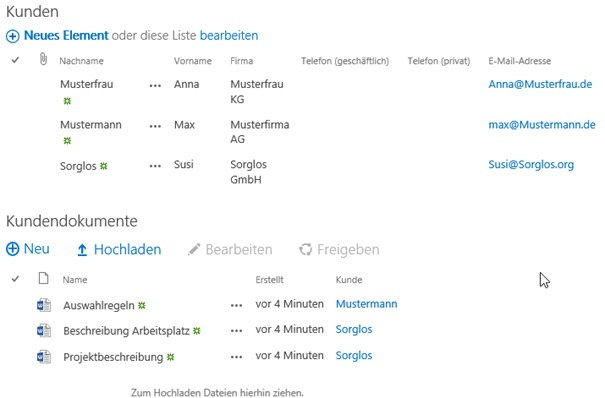
Im folgenden Beispiel werde ich eine Kontaktliste mit einer Dokumentbibliothek, in welcher Kundendokumente liegen, verbinden. So wird es möglich, ein Mini CRM aufzubauen und Kunden sowie deren Dokumente zu pflegen. In der Spalte Kunde der Dokumentbibliothek steht dazu der Name des Kunden. In der Spalte Nachname in der Kundenliste taucht dieser wieder auf. Dazu habe ich in der Dokumentenbibliothek eine Lookup Spalte eingefügt. Die folgende Abbildung zeigt die Webparts der Listen bevor diese verbunden wurden.

Verbindung konfigurieren

Wo Sie die Verbindung konfigurieren, ob Sie dies auf dem Sender oder Empfänger machen, spielt keine Rolle. Es ist in beiden möglich. Beim folgenden Beispiel konfiguriere ich den Sender Webpart. Bearbeiten Sie dazu die Seite und klicken Sie auf das Webpartmenü des Senderwebparts.


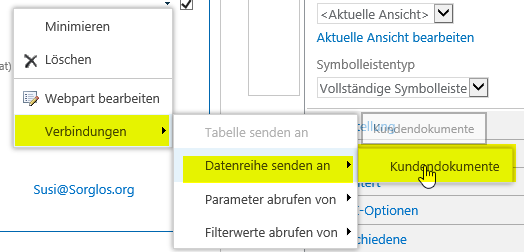
Klicken Sie danach noch einmal auf das Menü, denn es hat jetzt einen neuen Eintrag. Klicken Sie auf Verbindungen => Datenreihe senden an => [Name des Ziel Webparts]. Ihnen werden alle Webparts angeboten, welche eine Filterung akzeptieren. Beachten Sie dabei, dass dies nicht bei jedem Webpart der Fall ist.


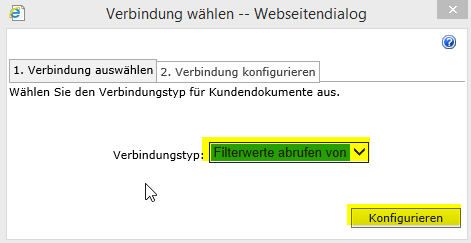
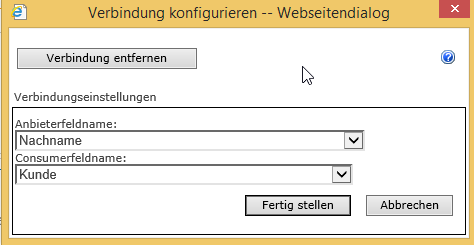
Es erscheint ein Dialog, in welchem Sie aufgefordert werden, die Verbindung zu konfigurieren. Achtung: Dafür müssen Sie Popups auf der Site erlauben. Wenn nicht passiert, prüfen Sie Ihren Popup Blocker. Klicken Sie in das DropDown und wählen Sie die Einstellung Filterwerte abrufen von und anschließend auf die Schaltfläche Konfigurieren.


Wählen Sie die beiden Spalten aus, welche die identischen Daten enthalten und klicken Sie auf Fertig stellen. Dabei ist Anbieterfeldname der Sender Webpart, Consumerfeldname der Empfänger.


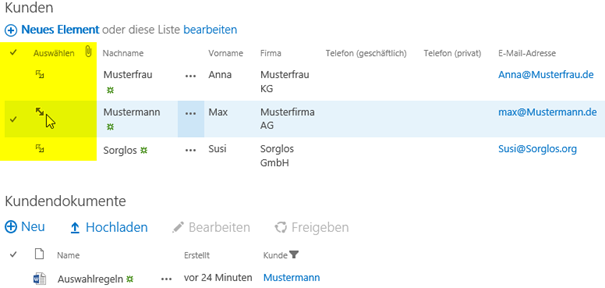
Im Senderwebpart wird jetzt am Anfang eine neue Spalte eingefügt, mit der Sie dann einen Datensatz auswählen können. Wird kein Datensatz ausgewählt, werden im Empfängerwebpart alle Datensätze angezeigt. Wenn Sie einen Datensatz im Senderwebpart wählen, wird der entsprechende Datensatz im Empfängerwebpart angezeigt. Die folgende Abbildung zeigt die nun verbundenen Webparts nach dem speichern.


Verbindung lösen

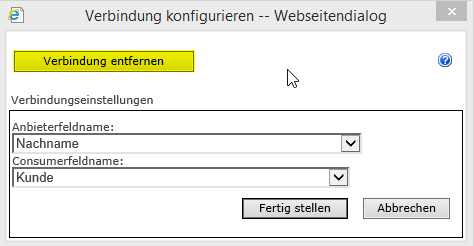
Wenn Sie die Verbindung wieder lösen möchten, z.B. weil Sie sich für Microsoft CRM entschieden haben, klicken Sie wieder auf Bearbeiten und wählen wieder bearbeiten im Webpartmenü eines der verbundenen Webparts. Gehen Sie zum Assistenten auch den gleichen Weg wie oben. Dieser hat jetzt eine Schaltfläche Verbindung entfernen. Wenn Sie auf diese klicken, ist die Verbindung wieder gelöst.

Ändern der Ansicht eines Webparts

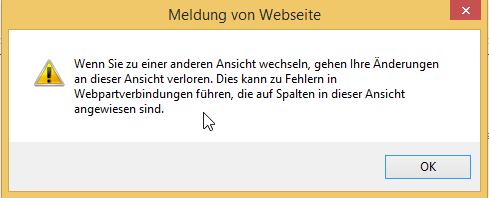
Wenn Sie in einem Webpart die ihm zugeordnete Ansicht ändern, erhalten Sie den folgenden Dialog.

Was dieser bedeutet, wird jetzt klar. Wenn die neue Ansicht nicht die Spalten zur Filterung enthält, geht dies in die Brüche. Ich hoffe, dieser Artikel hat Ihnen weiter geholfen, der Kurzlink dazu ist http://wp.me/p4y7ta-5b.

Vielen Dank für Ihr Interesse an meinem Blogeintrag.
Gerne beantworte ich Ihnen persönlich weitergehende Fragen zu diesem Thema.
Kontaktieren Sie mich einfach über mein Kontaktformular.

Sie wollen mehr über mich erfahren? Dann gehen Sie auf meine Site
http://www.nicothiemer.de

Nico Thiemer

Arbeiten mit der Vorlage Video in Office 365

Kürzlich hat Microsoft die neue Vorlage Video in Office 365 angekündigt. Dieses habe ich mir nun einmal angeschaut. Diese Artikel gibt über die Bedienung und Anwendung einen Überblick, abseits vom Marketing. Sämtliche Funktionen, welche das Portal kann, unterstützt auch SharePoint Server 2013. Dieser spielt allerdings Videos nativ über HTML 5 ab, das Portal benutzt dazu Flash. Interessant ist auch, die gesamten Metadaten der Videos werden indiziert und tauchen auch in der Suche auf.

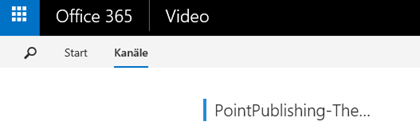
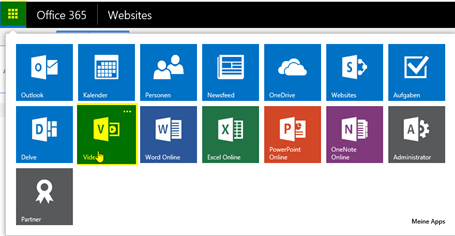
Das Portal kann aus den Apps gestartet werden, welche sich seit kurzem oben links in der Ecke verbergen.

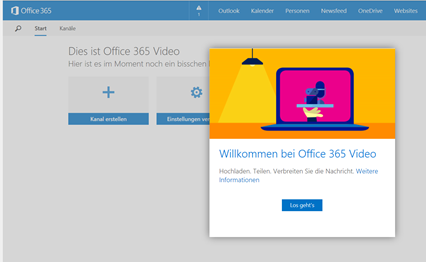
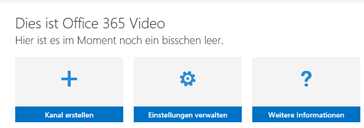
Begrüßt wird man nach einer Weile mit einem hübschen Bild und einer aufgeräumten Oberfläche. Im Hintergrund wird eine Websitesammlung erstellt, diese wird aber nicht die letzte sein. Hier zeigt sich schon etwas, was immer wieder kommen wird: Man braucht z.T. einfach ein wenig Geduld bei der ganzen Sache.

Videos werden im Portal in Kanälen organisiert, so wie man es auch von anderen Plattformen kennt. Die Verwaltung der eigentlichen Videodateien erfolgt im Azure Media Services, wofür keine weiteren Kosten anfallen. Das ist doch mal was! Ich habe das Portal mit einem MP4 Video getestet, welches ich vorher mit meinen Lumia 925 aufgenommen habe. Eine Bearbeitung, gleich welcher Art, fand nicht statt.

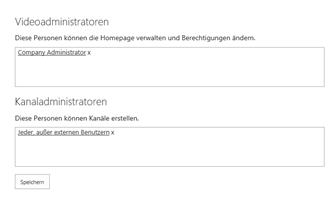
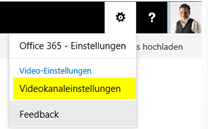
Nach dem Einrichten habe ich zuerst auf Einstellungen verwalten geklickt und mir die Rechte angeschaut.

Verwaltung:

Eine Möglichkeit, die Videos für anonymen Zugriff bereit zu stellen, habe ich bisher noch nicht gefunden. Wobei solche eine Lösung meistens eh im internen Bereich eingesetzt wird. Praktisch sind Videos für Schulungen oder Produktpräsentationen.

Kanäle verwalten

Wenn das Portal erstellt ist, ist schon ein Kanal vorhanden. Dieser enthält weder ein Video, noch ist dieser sonst wie angepasst.

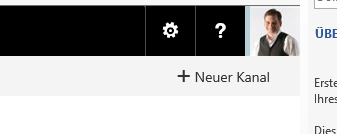
Um einen neuen, eigenen Kanal zu erstellen, klicken Sie oben rechts auf neuer Kanal. Sie können dann einen Namen vergeben und eine Farbe für diesen Kanal auswählen. Bilder legen Sie später fest.

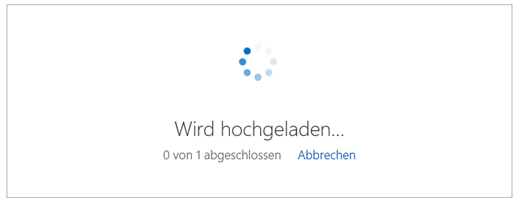
Nach dem erstellen, auch dies dauert eine Weile, können Sie ihr erstes Video hochladen. Dies geht einfach per Drag & Drop und dauert eine Weile, meine Datei war ca. 20 MB groß.


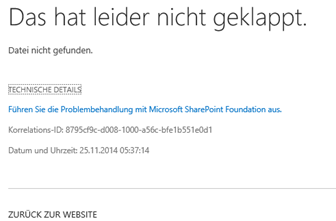
Upps, welch Überraschung! Nach dem Hochladen erhielt ich eine Fehlermeldung, dass die Datei nicht gefunden werden konnte. Allerdings war diese dann doch vorhanden. Sehr merkwürdig. Dieses Verhalten war bei allen Dateien in weiteren Tests gleich!

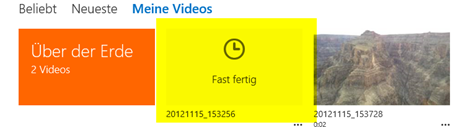
Die hochgeladene Datei kann allerdings noch nicht abgespielt werden, sondern sie wird zuerst konvertiert in ein Format für den Flash Player. Sie ahnen es, auch dies dauert eine ganze Weile. Die Abbildung unten zeigt ein Video, welches konvertiert und ein Video welches schon fertig ist.

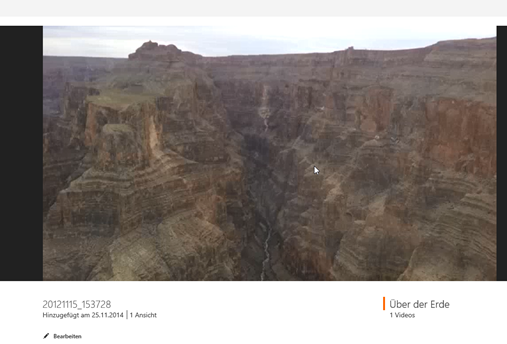
Wird auf ein fertig konvertiertes Video geklickt, wird dieses sofort im Browser über Flash abgespielt.

Konnte man am Anfang, noch nach dem Erstellen des Kanals direkt in diesen ein Video hochladen, ist dies jetzt nur noch durch einen Link am rechten oberen Rand möglich. Dort können dann auch die Einstellungen für den Kanal wieder verwaltet werden.

Jetzt bleibt nur noch übrig, neue Kanäle zu erstellen und neue Videos in diese hochladen. Ein Blick in die Office 365 Verwaltung zeigt, dass jeder Kanal eine eigene Websitesammlung zu sein scheint. Diese zeigt mir auch keinen Verbrauch von Ressourcen an. Ob die Video also vom Benutzerkontingent abgehen, werde ich zu einem späteren Zeitpunkt prüfen.
Wenn Sie mit dem Portal arbeiten, lassen Sie es mich wissen. Ich bin gespannt! Der Kurzlink zu diesem Artikel ist http://wp.me/p4y7ta-4X.
Vielen Dank für Ihr Interesse an meinem Blogeintrag.
Gerne beantworte ich Ihnen persönlich weitergehende Fragen zu diesem Thema.
Kontaktieren Sie mich einfach über mein Kontaktformular.

Sie wollen mehr über mich erfahren? Dann gehen Sie auf meine Site
http://www.nicothiemer.de

Nico Thiemer

Verwalten von Vorlagen mit SharePoint und Inhaltstypen

Das Verwalten von Dokumentvorlagen stellt für viele Organisationen ein großes Problem dar. Oft werden dafür Ordner im Dateisystem verwendet, welche natürlich in Fragen der Versionierung und Strukturierung erhebliche Probleme bereiten. Effizienter wäre da eine Verwaltung in SharePoint mit der Hilfe von Inhaltstypen. Dieser Artikel beschreibt, wie Sie dabei vorgehen. Die Screenshots stammen aus einer Office 365 SharePoint Online Installation, welche auf SharePoint 2013 basiert. Das Vorgehen und auch die Klickpfade sind allerdings on-premise und auch für SharePoint 2010 identisch.

In meinem Beispiel werde ich die Vorlage für einen Vertrag verwalten, wobei natürlich dies analog für andere Inhaltstypen übertragbar ist. Die Vorlage hat den Namen Vorlage_Vertrag.dotx und wird in einer SharePoint Dokumentbibliothek mit dem Name Vorlagen verwaltet. Damit können Sie die SharePoint Versionierung und auch die Möglichkeiten für die Gruppierung nutzen, welche SharePoint Bibliotheken zur Verfügung stellt.

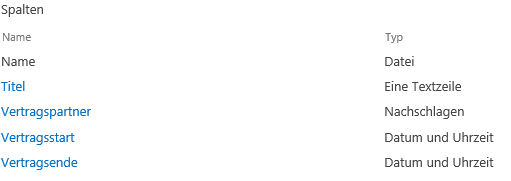
Weiter gibt es einen Inhaltstyp vom Typ Vertrag, welche vom Inhaltstyp Dokument erbt. Diesem Inhaltstypen wird dann die Vorlage zugewiesen. Der Inhaltstyp Vertrag enthält die folgenden Metadaten.

Metadatum Typ Beschreibung
Vertragspartner Lookup auf Kundenliste in der Website der höchsten Ebene. Aus der Kundenliste kann ein Anwender die Daten des Vertragspartners ziehen. Diese müssen also nicht doppelt gepflegt werden.
Vertragsstart Startdatum, ab dem der Vertrag gilt. Ab diesem Vertrag gilt der Vertrag.
Vertragsende Enddatum, bis dem der Vertrag gilt. Bis zu diesem Vertrag gilt der Vertrag.

Notwendig ist es dabei, den benötigten Bibliotheken die Inhaltstypen zuzuweisen. In diesem Artikel beschreibe ich, wie Sie dabei vorgehen müssen. Ich gehe davon aus, dass sowohl die Bibliothek für die Vorlagen auch als auch die für die eigentlichen Verträge schon erstellt sind. Die Bibliothek für die Verträge heißt Vertrag.

Vorlagen verwalten

Auf die Bibliothek für die Vorlagen benötigen alle Mitarbeiter Leserechte. Es bietet sich daher an, diese auf der Website der höchsten Ebene zu erstellen, da dort i.d.R. die meisten Personen zumindest Leserechte haben. Nachdem Sie die Bibliothek für die Vorlagen erstellt haben, weisen Sie diesen zuerst die Inhaltstypen zu, für die Sie später Vorlagen verwenden möchten. In unserem Fall ist dies der Inhaltstypen Vertrag. Laden Sie danach einen dotx Vorlage in die Bibliothek hoch und geben Sie dieser den Inhaltstypen Vertrag. Dies würde schon ausreichen, damit wir die Vorlage später verwenden können. Interessanter wäre es natürlich, wenn wir die Metadaten des Inhaltstyps direkt in MS Word im Dokument verwalten könnten. Öffnen Sie dazu das Dokument in der Vorlage, nachdem Sie das Dokument in die Bibliothek hochgeladen und den Inhaltstyp zugwiesen haben.

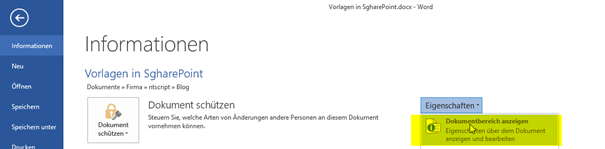
Sie sollten jetzt in Word das Dokument samt den Dokumenteninformationsbereich sehen. Sollte dies nicht eingeblendet werden, klicken Sie auf Datei => Eigenschaften.

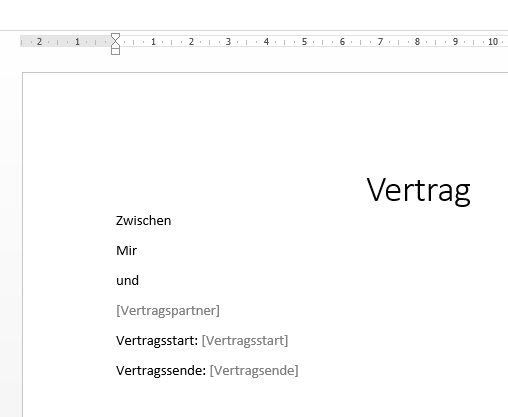
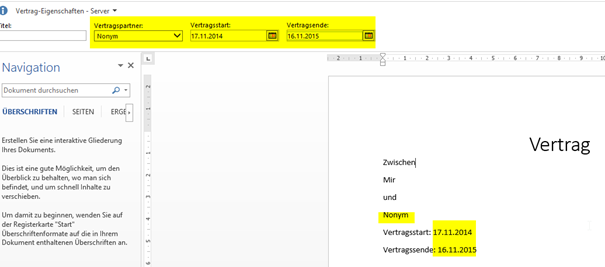
Der Dokumenteninformationsbereich zeigt Ihnen die Metadaten an, welch dem Inhaltstyp zugeordnet sind. Sie können jetzt schon beginnen, diese in Word zu erfassen. Die Königsdisziplin wäre nun natürlich, diese Metadaten direkt im Dokument zu verwenden wie unten gezeigt.

Klicken Sie dazu im Dokument auf die Stelle, wo die Metadaten später stehen sollen. Klicken Sie dann im Menüband Einfügen auf Schnellbausteine => Dokumenteigenschaft und suchen Sie die Eigenschaft, die Sie einfügen möchten.

Wenn Sie jetzt im Dokumenteninformationsbereich ein Metadatendatum eintragen, wird dies automatisch im Dokument ergänzt und natürlich auch vice versa. Die Metadaten werden mit dem Dokument gespeichert und indiziert. Speichern Sie das Dokument, das Bereitstellen der Vorlage ist damit abgeschlossen.

Eine Vorlage einem Inhaltstyp zuordnen

Nachdem Sie die Vorlage Ihren Erfordernissen angepasst haben, gehen Sie zur Verwaltung Ihres Inhaltstypen über Websiteeinstellungen => Websiteinhaltstypen => <Ihr Inhaltstyp>. Klicken Sie dort auf die den Link Erweiterte Einstellungen.
Im oberen Feld der sich öffnenden Seite tragen Sie jetzt den Pfad zu der Vorlagendatei ein.

Diesen können Sie einfach extrahieren, indem Sie die Vorlage in Word öffnen. Klicken Sie auf Datei und dann auf den Speicherplatz der Datei wie unten gezeigt.

Wenn Sie den Inhaltstyp schon Ihrer finalen Bibliothek zugeordnet haben, genügt jetzt ein Klick auf Neues Dokument um die Vorlage zu öffnen. Damit sind sie fertig. Der Kurzlink zu diesem Artikel ist http://wp.me/p4y7ta-4G.

Vielen Dank für Ihr Interesse an meinem Blogeintrag.
Gerne beantworte ich Ihnen persönlich weitergehende Fragen zu diesem Thema.
Kontaktieren Sie mich einfach über mein Kontaktformular.

Sie wollen mehr über mich erfahren? Dann gehen Sie auf meine Site
http://www.nicothiemer.de

Nico Thiemer

Erstellen eines Seitenlayouts für die öffentliche Website von Office 365 – Teil 2

Im vorherigen Artikel habe ich gezeigt, wie ein Seitenlayout für die öffentliche Website von Office 365 angelegt wird. Dieser Artikel beschäftigt sich damit, wie Sie dieses optisch anpassen können.

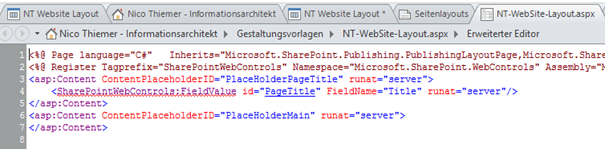
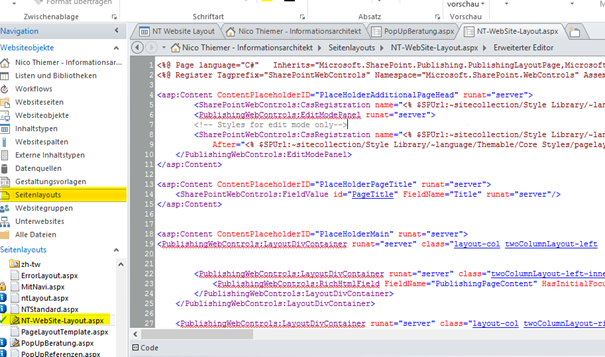
Nachdem Sie das Layout erstellt haben, wird dieses direkt in SharePoint Designer Ordner Seitenlayouts angelegt und geöffnet. Der Quellcode eines Seitenlayouts besteht immer aus den Direktiven am Anfang und den Platzhaltern (Placeholders). Diese dienen als Container für Inhalte in SharePoint. Es ist nicht möglich etwas außerhalb der Direktiven oder der Platzhalter zu platzieren. Da wir vom Standardlayout geerbt haben, haben wir auch nur den Placeholder Main bisher in der Datei.

Dieser Placeholder ist der eigentliche Inhalt einer SharePoint Datei, also der Inhalt, den Sie auch im Browser bearbeiten können. Der Bereich des Placeholders Main ist unten gelb markiert, der Rest kommt aus der Masterpage.

Um ein wenig mehr Leben in der Datei zu bringen, können Sie einen Platzhalter für den Head einfügen und zwar unmittelbar unterhalb der Direktiven und oberhalb des Placeholder Main.

<asp:Content ContentPlaceholderID=“PlaceHolderAdditionalPageHead“ runat=“server“>

<SharePointWebControls:CssRegistration name=“<% $SPUrl:~sitecollection/Style Library/~language/Themable/Core Styles/pagelayouts15.css %>“ runat=“server“/>

        <PublishingWebControls:EditModePanel runat=“server“>

        <!– Styles for edit mode only–>

        <SharePointWebControls:CssRegistration name=“<% $SPUrl:~sitecollection/Style Library/~language/Themable/Core Styles/editmode15.css %>“

            After=“<% $SPUrl:~sitecollection/Style Library/~language/Themable/Core Styles/pagelayouts15.css %>“ runat=“server“/>

    </PublishingWebControls:EditModePanel>

</asp:Content>

Um Layout in das Design zu bringen, ergänzen Sie den Inhalt des PlaceHolderMain wie unten gezeigt. Dieser Code fügt Ihnen zwei Spalten in das Layout ein.

<asp:Content ContentPlaceholderID=“PlaceHolderMain“ runat=“server“>

<PublishingWebControls:LayoutDivContainer runat=“server“ class=“layout-col twoColumnLayout-left ms-verticalAlignTop“>

        <PublishingWebControls:LayoutDivContainer runat=“server“ class=“twoColumnLayout-left-inner“>

            <PublishingWebControls:RichHtmlField FieldName=“PublishingPageContent“ HasInitialFocus=“True“ MinimumEditHeight=“400px“ runat=“server“/>

        </PublishingWebControls:LayoutDivContainer>

    </PublishingWebControls:LayoutDivContainer>


    <PublishingWebControls:LayoutDivContainer runat=“server“ class=“layout-col twoColumnLayout-right ms-verticalAlignTop“>

        <PublishingWebControls:LayoutDivContainer runat=“server“ class=“twoColumnLayout-right-inner“>

            <PublishingWebControls:RichHtmlField FieldName=“SBWPageContent1″ HasInitialFocus=“False“ MinimumEditHeight=“400px“ runat=“server“/>

        </PublishingWebControls:LayoutDivContainer>

    </PublishingWebControls:LayoutDivContainer>

</asp:Content>

Spalten einfügen

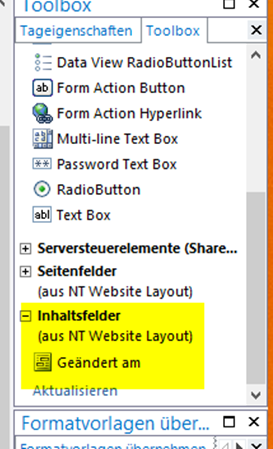
Wie kommt jetzt aber das Datum der letzten Änderung in den Code? Dazu haben Sie am rechten Rand im SharePoint Designer den Arbeitsbereich Toolbox. Wenn Sie in diesem ganz nach unten gehen, finden Sie den Punkt Inhaltsfelder. Hier ist die Websitespalte, welche wir vorher in den Inhaltstyp eingefügt haben.

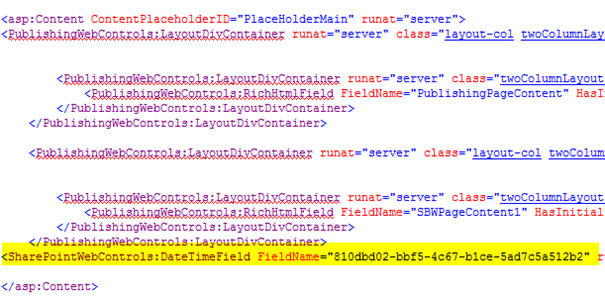
Zeigen Sie auf den Eintrag Geändert am und ziehen Sie diesen in das Fenster mit dem Code. Platzieren Sie diesen unmittelbar über dem schließenden Tag des Placeholders. Damit steht der Eintrag unten links. Wer möchte, kann dies natürlich via CSS auch ändern.

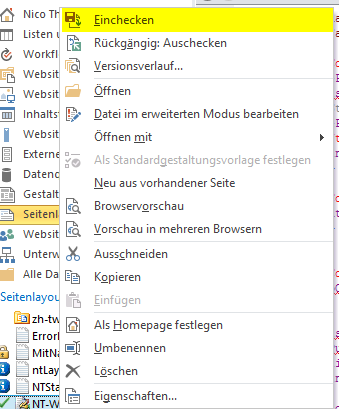
Nachdem Sie alle Änderungen vorgenommen haben, suchen Sie die Datei in dem Ordner Seitenlayouts. Mit einem Rechtsklick rufen Sie das Kontextmenü auf und wählen den Punkt Einchecken.

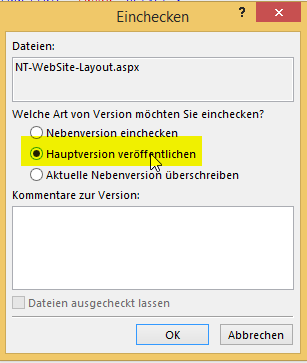
Im folgenden Dialog ist es wichtig, dass Sie den Punkt Hauptversion wählen. Andernfalls ist das Seitenlayout sonst nicht verfügbar für normale Benutzer.

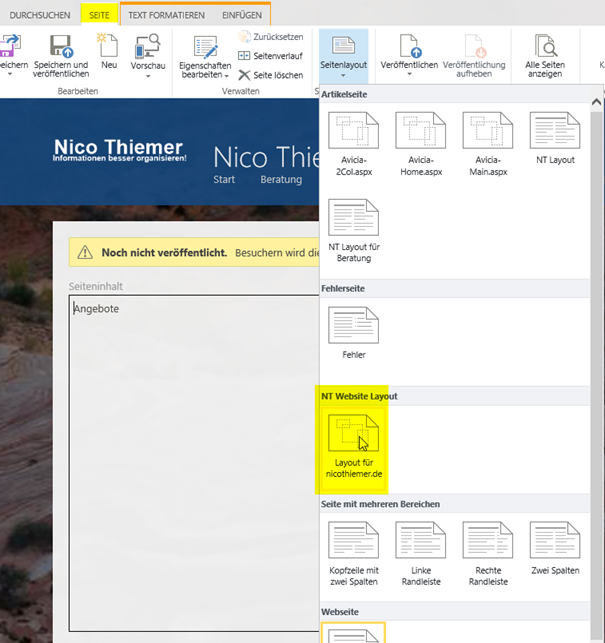
Gehen Sie dann in den Browser und bearbeiten Sie die Webseite, die das neue Design erhalten soll. Klicken Sie im Modus Bearbeiten auf das Menüband Seite und dort auf Seitenlayouts. In den erscheinenden Dialog können Sie nun das neue Design auswählen.

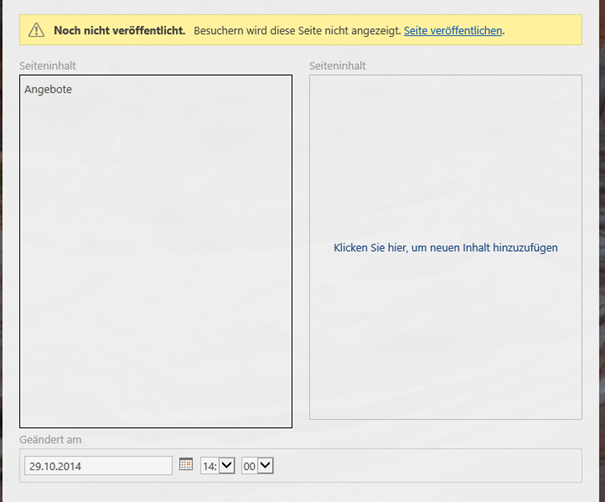
Hier nun das neue Design, aber noch ohne Inhalt 🙂 Ich hoffe, diese Artikel haben Ihnen weitergeholfen und freue mich auf Kommentare. Der Kurzlink zu diesem Artikel ist http://wp.me/p4y7ta-4v.

Vielen Dank für Ihr Interesse an meinem Blogeintrag.
Gerne beantworte ich Ihnen persönlich weitergehende Fragen zu diesem Thema.
Kontaktieren Sie mich einfach über mein Kontaktformular.

Sie wollen mehr über mich erfahren? Dann gehen Sie auf meine Site
http://www.nicothiemer.de

Nico Thiemer

Erstellen eines Seitenlayouts für die öffentliche Website von Office 365 – Teil 1

Wenn man mit der öffentlichen Website von Office 356 arbeitet, gibt es einiges zu beachten. Eine der Einschränkungen ist, dass man keine Unterwebsites erstellen kann. Daher wird auch schwer, mit mehreren Masterpages für verschiedene Seiten zu arbeiten. Wie man eine Masterpage im Browser anpasst, habe ich hier beschrieben. Was aber, wenn man nicht immer das gleiche Layout haben möchte?

Die Lösung dafür heißt Seitenlayouts. Dieser Artikel und der Folgende zeigen Ihnen, wie ein neues Seitenlayout erstellt und angewendet wird. Kurz gesagt, erstellen Sie dabei zuerst einen Inhaltstyp, in welchen Sie alle Felder definieren, die Sie in der Seite benötigen. Dies können Datumsfelder, Textboxen uvm. sein. Danach erstellen Sie eine SharePoint Inhaltsseite, in welche Sie die Felder aus dem Inhaltstyp einsetzen. Diese Seite veröffentlichen Sie als Vorlage für weitere Seiten. Eine SharePoint Inhaltsseite ist dabei immer mit einer Masterpage verbunden.

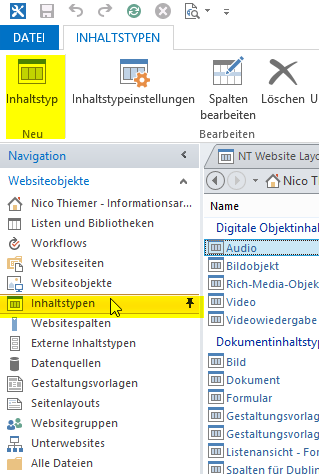
Zum Erstellen eines Seitenlayouts benötigen Sie zwingend den SharePoint Designer 2013, welchen Sie kostenfrei von Microsoft herunterladen können. Nach der Installation öffnen Sie diesen und verbinden sich zu Ihrer Website. Am linken Rand haben Sie eine Navigation, klicken Sie dort auf den Punkt Inhaltstypen und dann auf Neu => Inhaltstyp.

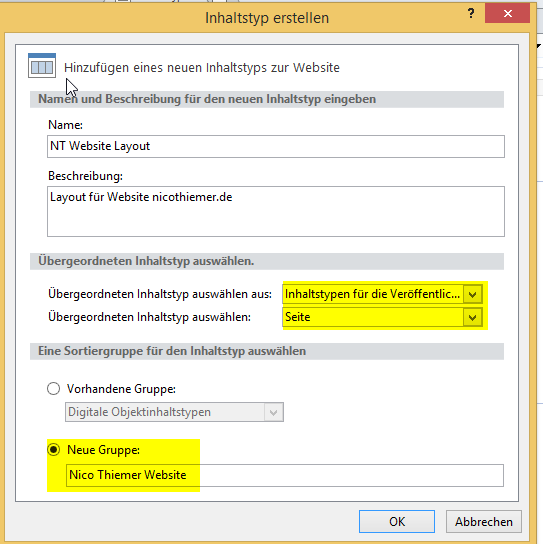
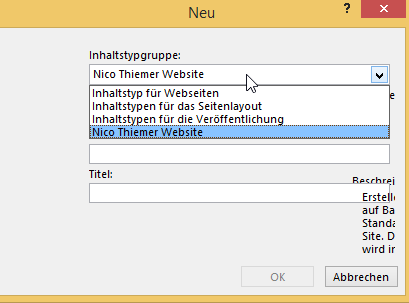
In dem folgenden Dialog können Sie dem Inhaltstyp einen Namen und Beschreibung geben. Wichtig ist, dass dieser von Inhaltstypen für die Veröffentlichung und vom Inhaltstyp Seite erbt. Mit anderen Einstellungen ist ein neues Seitenlayout nicht möglich. Es empfiehlt sich auch, den neuen Inhaltstyp in einer neuen, eigenen Gruppe zu verwalten.

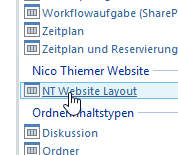
Nach dem erstellen wird der Inhalt neu geladen. Suchen Sie den neuen Inhaltstyp und klicken Sie auf diesen.

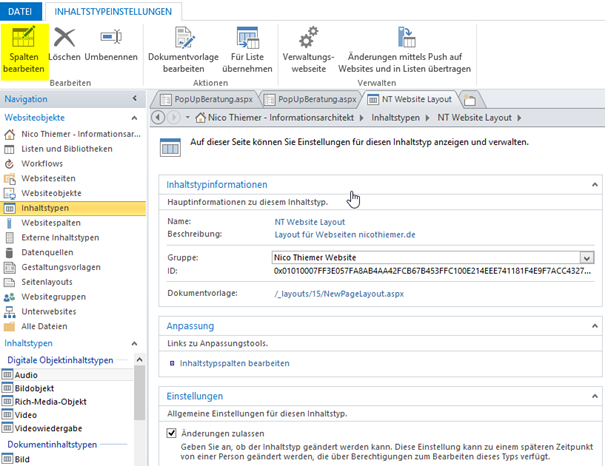
Da wir den neuem Inhaltstyp noch eine Spalte hinzufügen möchten wann die letzte Änderung war, klicken wir auf Spalten bearbeiten. Dabei sehen Sie alle Websitespalten, die die Seite durch die Vererbung erhalten hat.

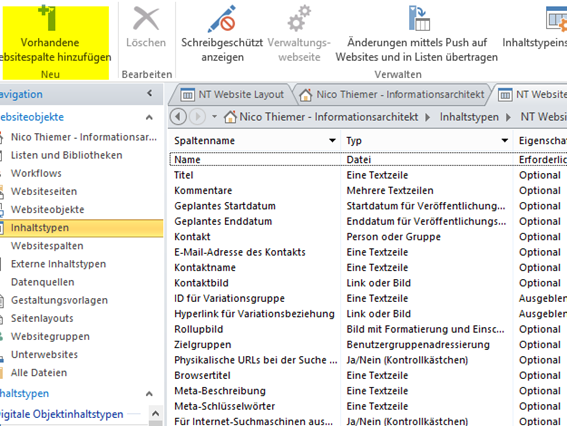
Klicken Sie
jetzt auf Neu => Vorhandene Websitespalte hinzufügen.

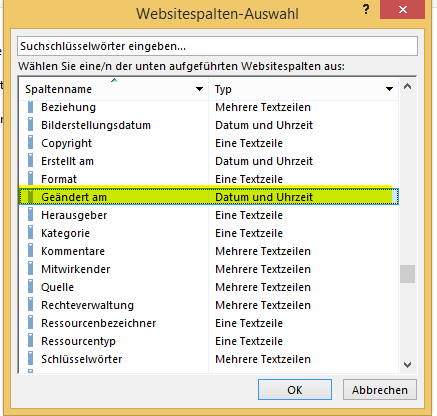
Sie erhalten einen Dialog, in welchem Sie die Spalte Geändert am suchen und bestätigen dies mit OK. In dieser Spalte wird später das Datum der letzten Änderung an der Webseite erfasst.

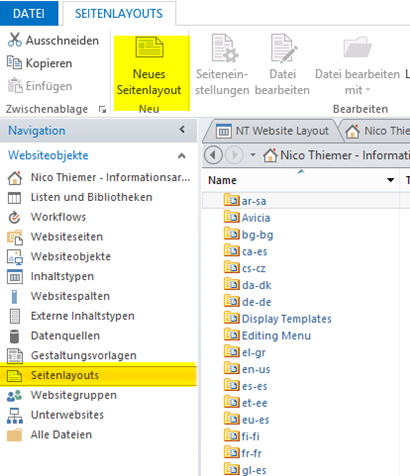
Nachdem der Inhaltstyp soweit erstellt ist, kann das neue Seitenlayout erstellt werden. Klicken Sie dazu in der linken Navigation auf den Punkt Seitenlayouts und wählen Sie dort Neu => Neues Seitenlayout.

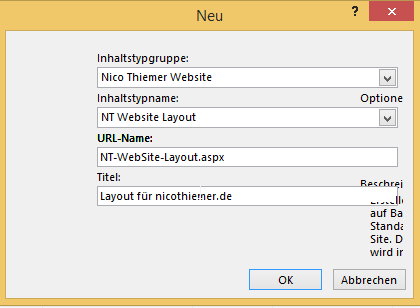
Im folgenden Dialog sind die Label für den Text geringfügig deplatziert. Stören Sie sich nicht daran, der Dialog funktioniert trotzdem einwandfrei. Um ein neues Seitenlayout zu erstellen, müssen Sie zuerst auswählen, auf welchen Inhaltstyp dieses basieren soll. In meinen Fall ist dies der Inhaltstyp, welchen wir soeben erstellt haben.

Hinter der Variable URL-Name verbirgt sich der Name der aspx Datei, in welcher das Layout später definiert wird und das alle Seiten nutzen, die darauf basieren. Vergeben Sie auch einen aussagekräftigen Titel, da Sie später bei der Auswahl des Seitenlayouts nur diesen zur Verfügung haben.

r

Damit haben Sie das Seitenlayout erfolgreich erstellt. Der nächste Artikel wird sich damit beschäftigen, wie Sie das Layout der neuen Vorlage anpassen und es verwenden können. Vielleicht finden Sie es auch schon selber heraus 😉 Der Kurzlink zu diesem Artikel ist http://wp.me/p4y7ta-4i.

Vielen Dank für Ihr Interesse an meinem Blogeintrag.
Gerne beantworte ich Ihnen persönlich weitergehende Fragen zu diesem Thema.
Kontaktieren Sie mich einfach über mein Kontaktformular.

Sie wollen mehr über mich erfahren? Dann gehen Sie auf meine Site
http://www.nicothiemer.de

Nico Thiemer