Arbeiten mit dem Feature Direkte Datensatzverwaltung

In SharePoint entsteht ab und zu die Notwendigkeit, ein Dokument für weitere Bearbeitung zu sperren und dieses später wieder zu entsperren. Dies ist natürlich möglich, wenn man aufwendig die Rechte ändert, wobei das Systemkonto von SharePoint trotzdem noch ändern kann. Dabei gibt es für diese Anforderung ein wenig bekanntes Feature, was in SharePoint Server seit Version 2010 verfügbar ist. Das dieses so selten genutzt wird, kann evtl. auch daran liegen, dass die Übersetzung nicht unbedingt darauf hinweist. Es handelt sich dabei um das Feature Direkte Datensatzverwaltung. Dieses sorgt dafür, dass ein Datensatz mit einen Klick für alle Benutzer komplett gesperrt wird. Niemand, auch das Systemkonto nicht, kann den Datensatz danach ändern.

Feature aktivieren und konfigurieren

Um das Feature zu nutzen, muss es zuerst in den Websitesammlungs-Features aktiviert werden. Eine Aktivierung pro Website ist nicht nötig.

Nach der Aktivierung müssen Sie das Feature noch konfigurieren. Dazu steht im Abschnitt Websitesammlungsverwaltung der Websiteverwaltung auf der Startwebsite ein neuer Link bereit, Einstellungen für Datensatzdeklaration. Hier legen Sie fest, wie das Feature im System verwendet wird. Die Einstellungen sind verständlich erläutert, ich ändere immer den Punkt zwei, Verfügbarkeit der Datensatzdeklaration und aktiviere dort die Einstellung An allen Speicherorten standardmäßig verfügbar. Wenn Sie die Standardeinstellung belassen, müssen Sie später in jeder Bibliothek explizit die direkte Datensatzverwaltung aktivieren.

Arbeiten mit der direkten Datensatzverwaltung

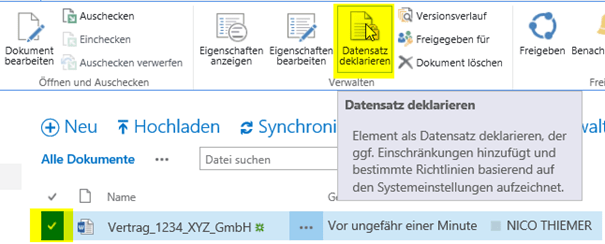
Um das Feature zu testen gehen Sie in eine Dokumentenbibliothek Ihrer Wahl markieren Sie ein Dokument. Klicken Sie dann im Menüband Datei auf Datensatz deklarieren. Die Seite wird neu geladen und das Symbol vor dem Dokument verändert sich, indem es ein kleines Schloss erhält. Gleichzeitig werden alle Schaltflächen deaktiviert, welches zur Bearbeitung des Dokumentes dienen. Natürlich ist die Deklaration nur möglich, wenn das Dokument nicht in einem Programm geöffnet ist.
So weit, so gut. Aber wie können Sie die Deklaration wieder aufheben? Denn dazu gibt es keine Schaltfläche im Menüband. Der Trick ist hier, sich über das Kontenmenü die Konformitätsdetails anzeigen zu lassen.

Dort können Sie in der vorletzten Einstellung die Deklaration des Datensatzes wieder aufheben. Wer das kann, haben Sie vorher in der Konfiguration festgelegt.

Die Rechte auf dem Objekt wurden dabei zu keinen Zeitpunkt verändert. Eine Deaktivierung der Deklaration kann natürlich auch mit einem Workflow erfolgen. Der Kurzlink zu diesem Beitrag ist http://wp.me/p4y7ta-2Q.

Vielen Dank für Ihr Interesse an meinem Blogeintrag.
Gerne beantworte ich Ihnen persönlich weitergehende Fragen zu diesem Thema.
Kontaktieren Sie mich einfach über mein Kontaktformular.

Sie wollen mehr über mich erfahren? Dann gehen Sie auf meine Site
http://www.nicothiemer.de

Nico Thiemer

Neue Inhaltstypen einer Bibliothek zuweisen

In vielen Fällen ist es notwendig, in einer Dokumentenbibliothek mehrere Inhaltstypen zu verwalten. Dabei handelt es sich um Vorlagen, welche immer wieder verwendet werden und aktualisiert werden können. Der Vorgang um einer Liste weitere Inhaltstypen hinzuzufügen, gliedert sich in drei Schritte. Es ist dabei egal, um welchen Typ von Liste oder Bibliothek es sich handelt. Die drei Schritte sind:

  • Erstellen der Vorlage
  • Erstellen eines Inhaltstyps, welcher der Vorlage zugeordnet wird und
  • Zuordnen des neuen Inhaltstyps zur Bibliothek.

Im folgenden Beispiel werde ich einer Dokumentenbibliothek mit dem Namen Dokumente, welche in den meisten Sitesvorlagen von SharePoint enthalten ist, den Inhaltstyp und damit die Vorlage für einen Vertrag hinzufügen. Das Erstellen der Vorlage möchte ich an diesen Punkt nicht weiter ausbauen. Erstellen Sie eine Vertragsvorlage in Microsoft Word und speichern Sie diese. In meinem Beispiel verwende ich eine Microsoft Word 2013 Vorlage, welche sich im Ordner C:\Vorlagen befindet und den Namen Vertragvorlage.dotx trägt.

Einen neuen Inhaltstyp erstellen

Als nächstes müssen Sie einen neuen Inhaltstyp erstellen und diesen dann die Vorlage zuweisen. Navigieren Sie dazu zu den Websiteeinstellungen in ihrer Startwebsite (Website der höchsten Ebene) und klicken Sie dort im Abschnitt Web-Designer-Kataloge auf Websiteinhaltstypen. Klicken Sie im Websiteinhaltstyp-Katalog
auf Erstellen.

Als erstes müssen Sie den neuen Inhaltstyp einen Namen geben. Da es im meinen Fall um eine Vorlage für einen Vertrag geht, nenne ich meinen neuen Inhaltstyp Vorlage
Vertrag.  Wichtig ist danach der übergeordnete Inhaltstyp. Damit legen Sie fest, welcher bisher vorhandene Inhaltstyp auf den neuen Inhaltstyp vererbt wird. Wir wählen den Inhaltstyp Dokument aus der Kategorie Dokumenteninhaltstypen. Außerdem müssen Sie noch angeben, in welcher Gruppe Sie den neu erstellten Inhaltstyp ablegen möchten. Wenn Sie nur wenige Inhaltstypen anlegen, können Sie diese ruhig in der vorhandenen Gruppe Benutzerdefinierte Inhaltstypen belassen. Falls Sie eine größere Menge anlegen, zum Beispiel weil Sie viele verschiedene Vorlagen haben, sollten Sie entsprechend neue Gruppen anlegen und nutzen.


Nachdem der neue Inhaltstyp erstellt wurde, können Sie diesen umfangreich konfigurieren. So können Sie neue Spalten hinzufügen, Richtlinien vergeben und vieles mehr.

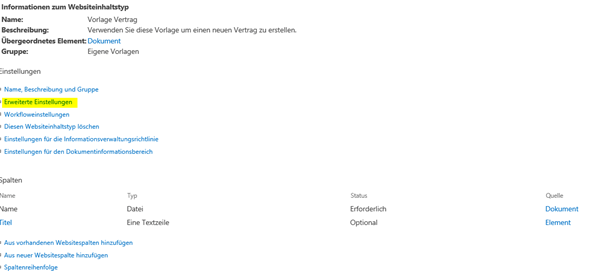
Wir weisen dem Inhaltstyp nur die die schon vorhandene Dokumentvorlage zu. Klicken Sie dazu auf den Link Erweiterte Einstellungen auf der Verwaltungsseite des neuen Inhaltstyps. Unter dem Punkt Dokumentvorlage können Sie dem Inhaltstyp jetzt die Vorlage zuweisen, indem Sie diese hochladen. Wählen Sie dazu Neue Dokumentvorlage hochladen und navigieren Sie zu der gespeicherten Vorlage. In meinen Fall wäre das der Ordner C:\Vorlagen. Klicken Sie dann auf OK.


Dem Inhaltstyp einer Dokumentenbibliothek zuweisen

Die Konfiguration des neuen Inhaltstyps ist damit abgeschlossen. Als letztes müssen Sie noch der Dokumentenbibliothek den neuen Inhaltstyp zuweisen. Navigieren Sie dazu zu der Bibliothek, welche mehrere Vorlagen enthalten soll. In meinen Fall ist dies die Dokumentenbibliothek Dokumente. Klicken Sie dort im Menüband Bibliothek auf Bibliothekseinstellungen um zu den Einstellungen der Bibliothek zu gelangen.


Klicken Sie dort auf Erweiterte Einstellungen und aktivieren Sie den Punkt Verwaltung von Inhaltstypen zulassen. Beachten Sie, dass gleichzeitig der Punkt Dokumentvorlage deaktiviert wird, weil die gesamte Verwaltung der Vorlagen jetzt über Inhaltstypen gesteuert wird. Klicken Sie am Ende der Seite auf OK.


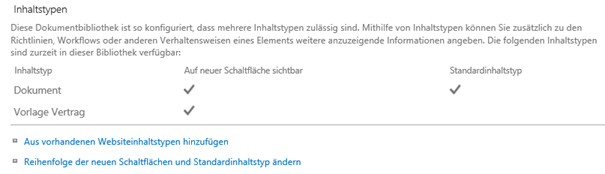
Wenn Sie zur Verwaltungsseite der Bibliothek zurückkehren, können Sie sehen, dass Sie jetzt einen neuen Abschnitt haben. Dies natürlich nur, wenn die Verwaltung von Inhaltstypen bisher deaktiviert war. Sie können jetzt Inhaltstypen verwalten und neue Inhaltstypen der Bibliothek hinzufügen. Klicken Sie auf den Link Aus vorhandenen Websiteinhaltstypen hinzufügen.


Es öffnet sich eine neue Seite, in welcher Sie festlegen können, welche Inhaltstypen mit der Bibliothek verbunden werden sollen. Wählen Sie zuerst die Gruppe in der sich Ihr Inhaltstyp befindet und dann den Inhaltstyp selber. Klicken Sie dann auf Hinzufügen. Klicken Sie auf OK und kehren Sie zur Verwaltungsseite zurück. Sie sehen dann, dass der neue Inhaltstyp angezeigt wird.

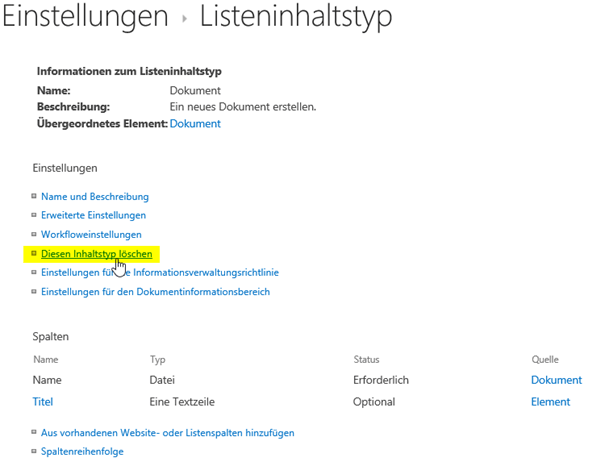
Sie haben jetzt zwei Inhaltstypen zur Auswahl, die Vorlage Vertrag und Dokument. Wenn Sie Dokument nicht benötigen, klicken Sie auf den Link für den Inhaltstyp Dokument und gelangen so zu seiner Verwaltungsseite. Dort gibt es einen Link um diesen zu löschen. Der Inhaltstyp wird dabei natürlich nicht aus dem System, sondern nur aus der Bibliothek gelöscht. Dies funktioniert allerdings nur, wenn der Inhaltstyp nicht schon in Verwendung ist.

Gehen Sie jetzt zur Bibliothek zurück und klicken Sie auf Neu. Der neue Inhaltstyp ist als Vorlage in der Bibliothek vorhanden. Verfahren Sie mit weiteren Vorlagen analog. Eine Bibliothek oder auch Liste kann auch mehrere Vorlagen verwalten.

Ich hoffe mit diesen Beitrag den Mythos Inhaltstypen etwas entzaubert zu haben und freue mich auf Kommentare. Der kurze Link für diesen Beitrag ist http://wp.me/p4y7ta-2x.

Vielen Dank für Ihr Interesse an meinem Blogeintrag.
Gerne beantworte ich Ihnen persönlich weitergehende Fragen zu diesem Thema.
Kontaktieren Sie mich einfach über mein Kontaktformular.

Sie wollen mehr über mich erfahren? Dann gehen Sie auf meine Site
http://www.nicothiemer.de

Nico Thiemer

Neuer Workshop: Erstellen einer Informationsarchitektur für SharePoint

Viele SharePoint Projekte sind sehr erfolgversprechend gestartet und konnten dann leider die hochgesteckten Erwartungen nicht erfüllen. Warum ist das so? Sicher lag es nicht an der Technik. Diese ist zwar sehr komplex, läßt sich aber trainieren und damit beherrschen. Zudem ist diese heute über Office 365 einfach verfügbar, kostspielige Installationen fallen damit weg.

Was schwieriger ist, ist die Verwaltung von Wissen und Informationen zu planen und zu organisieren. Um eine neue Kultur der Arbeit zu etablierten, ist eine saubere Informationsarchitektur die wichtigste Voraussetzung. Gerade dies stellt aber viele vor ein Problem. Verwunderlich ist dies nicht, war dies doch bisher keine Kernaufgabe der IT. Dass man sich als berufliche Perspektive die IT und nicht Organisationsdesign ausgesucht hat, hat ja Gründe. Dabei sind 80% eines SharePoint Projektes aber genau das: Planung, welche von der Technik als solche unabhängig sind.

Um Sie bei der erfolgreichen Einführung von SharePoint zu unterstützen, habe ich einen Workshop über drei Tage entwickelt, welcher die Technik weitgehend außen vor lässt und sich mit dem Thema der Informationsarchitektur beschäftigt. Sie lernen, wie Sie für eine SharePoint Installation die Informationsarchitektur erfolgreich planen und umsetzen können. Dabei orientieren wir uns an einer Beispielfirma und Installation. Etliche Workshops am „lebenden Objekt“ runden das Ganze ab und helfen das gelernte in die Praxis umzusetzen.

Damit der Workshop nicht zu theoretisch wird, habe ich diesen zweigeteilt. Am ersten Tag vermittle ich Ihnen die Fähigkeiten, Anforderungen und Wünsche in einer Organisation aufzunehmen und zu strukturieren. Die nächsten beiden Tage finden eine Woche später statt und dienen dazu, das erlernte und erfasste in einer SharePoint Installation abzubilden. Hier kann gezielt auf Ihre Organisation eingegangen werden.

Am Ende des Workshops sind Sie in der Lage, SharePoint effektiv einzusetzen und auch weitere Schritte zu planen. Natürlich erhalten Sie auch ein Zertifikat. Für eine Kursagenda und Anmeldung fragen Sie mich hier.

Der Workshop wird in Dresden durchgeführt, natürlich ist auch eine Schulung bei Ihnen vor Ort möglich, dann punktgenau auf Ihre Anforderungen zugeschnitten. Ebenso ist es möglich, dass ich eine schon bestehe SharePoint Installation einer Analyse unterwerfe.

Vielen Dank für Ihr Interesse an meinem Blogeintrag.
Gerne beantworte ich Ihnen persönlich weitergehende Fragen zu diesem Thema.
Kontaktieren Sie mich einfach über mein Kontaktformular.

Sie wollen mehr über mich erfahren? Dann gehen Sie auf meine Site
http://www.nicothiemer.de

Nico Thiemer
SharePoint Server: Name der Suchanwendung zu lang

Letzte Woche hat es mir auf einem Testsystem mit SharePoint Server 2013 Enterprise die Indexierungskomponente zerstört. Grund dafür war scheinbar die Installation des Service Pack 1. Zumindest war nach der Installation der Index korrupt. Da es sich um ein Demosystem handelt, habe ich nicht lange gezögert und eine neue Dienstanwendung für die Suche erstellt. Benannt habe ich die Anwendung Search Service Application 1 nach SP 1.

Dabei bin ich über das Browser Interface gegangen und nicht über PowerShell. Ein eher negativer Effekt dieses Vorgehen ist, das die Datenbanken einen automatischen Namen erhalten. Um eine Datenbank sicher zu unterscheiden, erhalten diese als Bestandteil ihres Namens eine UID. Ein typischer Datenbankname kann dann so aussehen:

Search_Service_Application_nach_SP1_AnalyticsReportingStoreDB_59787992d9964632b8b90f34e0017dc5

Eine Neuindizierung hat auch tadellos gestartet, allerdings tauchten im Index keine Einträge auf. Dieser blieb leer. Das hat mich dann etwas gewundert, zumal die übliche Abhilfe, Index zurücksetzten, keinen Erfolg brachte. Als nächstes habe ich mir dann das SharePoint Log angeschaut und fand den folgenden Fehler:

mssearch.exe (0x1594)                                0x20ECSharePoint Server                          Database                           fa45       High                   System.ArgumentException: Die Wertlänge des Schlüssels ‚application name‘ überschreitet dessen Grenzwert ‚128‘.     bei System.Data.SqlClient.SqlConnectionString..

Das war schon merkwürdig, hat doch die Datenbank oben 93 Zeichen, wobei dies der längste Datenbankname war. Wahrscheinlich werden dem Aufruf aber noch Präfixe mitgeliefert, was dann die Länge von 128 Zeichen überschreitet. Mir erschien das eher unwahrscheinlich, aber Versuch macht klug.

Ich legte also eine neue Suchanwendung an, diesmal mit einem kurzen Namen und siehe da, alles funktionierte wunderbar. Also besser bei Dienstanwendungen einen kurzen, prägnanten Namen wählen als einen Roman schreiben 🙂

Vielen Dank für Ihr Interesse an meinem Blogeintrag.
Gerne beantworte ich Ihnen persönlich weitergehende Fragen zu diesem Thema.
Kontaktieren Sie mich einfach über mein Kontaktformular.

Sie wollen mehr über mich erfahren? Dann gehen Sie auf meine Site
http://www.nicothiemer.de

Nico Thiemer