Prüfung 70-331 Core Solutions of Microsoft SharePoint Server 2013 erfolgreich bestanden

Heute habe ich die Prüfung Core Solutions of Microsoft SharePoint Server 2013 erfolgreich bestanden. Ich muss sagen, zu den 2010 Prüfungen hat man das Niveau stark angehoben. So einfach sind diese nicht mehr. Ich finde das gut, trennt es doch den Spreu vom Weizen.

Ich hatte mich an dieser Prüfung schon letzte Woche versucht und bin mit 690 Punkten knapp gescheitert. Das lag auch(!) mit daran, dass ich die Prüfung eigentlich immer auf Deutsch mache, da ich einen guten Scherz zu schätzen weiß. In der 2010 Prüfung musste man z.B. zum Stellvertreter des Informationswege Service was wissen. Also wie der Anmeldeproxy für InfoPath konfiguriert wird. Aber diesmal, in 2013, möchte ich jeden davor warnen es in Deutsch zu versuchen. Die Fragen waren schlicht nicht verständlich. Ich hatte zumindest eine Frage, an die ich mich in Deutsch noch erinnern kann, welche einfach keinen Sinn ergab. Diese Frage hatte jetzt in Englisch wieder und da war mir sofort klar, um was es ging. Diesmal habe ich die Prüfung auf Englisch gemacht und auch mehr Punkte erzielt 😉

Wer am sich am langen Wochenende etwas weiterbilden möchte, hier noch zwei aktuelle Entwicklungen von Microsoft welche ich sehr interessant finde:

App Entwicklung für Nicht-Entwickler

Wer schon immer mal etwas entwickeln wollte, sich aber an Code nicht herantraut, sollte einmal Projekt Siena ausprobieren. Ich war begeistert. http://www.microsoft.com/en-us/projectsiena/default.aspx

Sway – Microsoft hat ein neues Office Programm 🙂

Schau an, Microsoft hat eine neues Office Programm. Hübsch 🙂 http://blogs.office.com/2014/10/01/announcing-office-sway-reimagine-ideas-come-life/


Der Kurzlink zu diesem Beitrag ist http://wp.me/p4y7ta-3S.

Vielen Dank für Ihr Interesse an meinem Blogeintrag.
Gerne beantworte ich Ihnen persönlich weitergehende Fragen zu diesem Thema.
Kontaktieren Sie mich einfach über mein Kontaktformular.

Sie wollen mehr über mich erfahren? Dann gehen Sie auf meine Site
http://www.nicothiemer.de

Nico Thiemer

Office 365: Administrator für Taxonomie Dienstanwendung eintragen

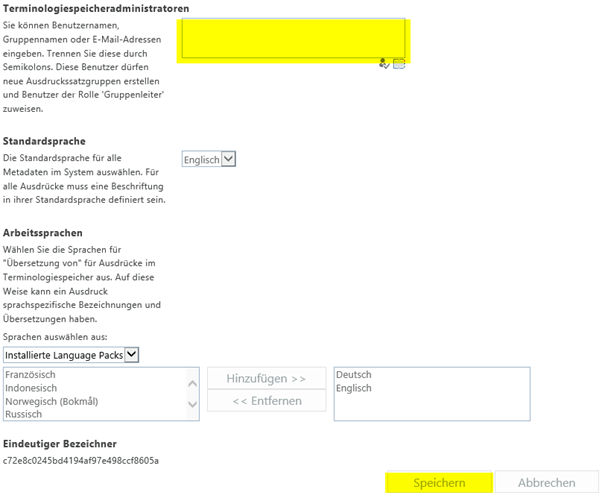
Taxonomien sind eine feine Sache, in SharePoint verstecken sich diese unter dem etwas sperrigen Begriff Terminologiespeicherverwaltung. Technisch gesehen handelt es sich hier um eine Dienstanwendung, welche den Service den verschiedenen Anwendungen zur Verfügung stellt. Und wie alle Dienstanwendungen hat diese einen Administrator. Allerdings gibt es hier die Besonderheit, dass bei der Installation von O365 dieser nicht eingetragen ist. Und ohne diesen können Sie keine Taxonomien erstellen. Lassen Sie sich nicht davon irritieren, dass die Schaltfläche zum Speichern weiß ist: Das muss so sein 🙂 Die bekommt erst Farbe, wenn Sie einen Wert ändern bzw. neu hinzufügen. Achten Sie auch darauf, dass die Standardsprache zuerst immer Englisch ist. Dies ist nicht immer gewünscht.

Den Dienst können Sie aus jeder verbundenen SharePoint Anwendungen direkt aus den Websiteeinstellungen aufrufen.

Nur ist es dort leider nicht möglich, den Administrator zu benennen, bzw. Personen, welche neue Einträge machen dürfen. Diese Einstellung wird in der Diensteinstellung vorgenommen. Und wo finden Sie diese in Office 365? Sofern Sie die entsprechenden Rechte haben, klicken Sie oben recht auf Administrator und dann auf SharePoint.


Dort finden Sie am linken Rand die Einstellung Terminologiespeicher. Wenn Sie darauf klicken, können Sie die entsprechenden Einstellungen vornehmen.

Vielen Dank für Ihr Interesse an meinem Blogeintrag.
Gerne beantworte ich Ihnen persönlich weitergehende Fragen zu diesem Thema.
Kontaktieren Sie mich einfach über mein Kontaktformular.

Sie wollen mehr über mich erfahren? Dann gehen Sie auf meine Site
http://www.nicothiemer.de

Nico Thiemer

Anpassen der Sortiereinfolge der Ergebnisse in der SharePoint Server 2013 Suche

In meinen Projekten habe ich oft die Forderung, dass in der Suche die Sortierreihenfolge der Ergebnisse in der SharePoint Server Suche eine andere sein soll als die vorgegebene. Für die Sortierreihenfolge der Ergebnisse gibt es sogenannte Rankingmodelle. Diese legen nach bestimmen Kriterien fest, was in den Ergebnissen der Suche zuerst erscheint. Das Standardmodell ist das Relevanzmodell. Dabei wird ausgewertet, wie nah ein Treffer am Benutzer ist. Dabei ist es wichtiger, ob man ein Element erstellt oder geändert als z.B. die Anzahl der Schlagworte in einer Ergebnismenge. Viele Anwender wünschen sich aber z.B. eine Ergebnisliste sortiert nach dem Datum der Erstellung. Dieser Blogartikel soll zeigen, wie Sie die Sortierreihenfolge ändern und auch neue erstellen können.

Sortierreinfolge ändern

Um das folgende nachzuvollziehen, ist es wichtig, dass Sie mit einem Unternehmenssuchcenter arbeiten. Dieses erhalten Sie nach aktivieren der Enterprise Feature und dem Feature zur Veröffentlichungs-Infrastruktur. Ebenso ist es in Office 365 verfügbar. Erstellen Sie, sofern nicht schon vorhanden, eine neue Unterwebsite vom Typ Unternehmenssuchcenter.

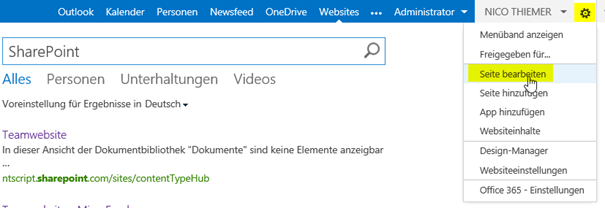
Wenn Sie die Website öffnen, sind Sie auf der Suchseite (defaults.aspx), wir müssen aber die Suchergebnisseite anpassen (results.aspx). Geben Sie also in das Suchfeld einen beliebigen Begriff ein und klicken Sie auf Suchen bzw. das Symbol Lupe. Sie werden dann zur Suchergebnisseite weitergeleitet, welche Sie dann bearbeiten.

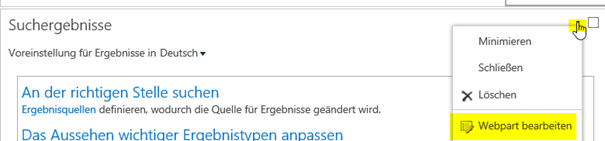
Wählen Sie anschließend den Webpart Suchergebnisse aus und bearbeiten diesen.

Im Abschnitt Einstellungen aktivieren Sie die Einstellung Sortierdropdown anzeigen und klicken anschließend auf OK.

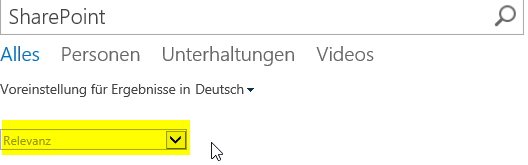
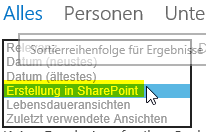
Es erscheint nun über den Ergebnissen ein Dropdown, in welchen Sie verschiedene Sortierreihenfolge auswählen können. Klicken Sie auf Speichern und vergessen Sie nicht, dass die Seite auch veröffentlicht werden muss.

Eigene Sortierreinfolge definieren

Wenn Sie ein wenig mit den Sortierreihenfolge experimentieren, werden Sie feststellen, dass das Modell Datum nicht immer mit den Daten aus SharePoint übereinstimmt. Wenn Sie z.B. die Sortierreihenfolge Datum (neustes) auswählen, wird z.B. ein Dokument A, welches eher als ein Dokument B in SharePoint hoch geladen wurde, vor Dokument B angezeigt. Eigentlich müsste ja Dokument B als erstes erscheinen, da es ja neuer ist. Der Grund für dieses Verhalten liegt darin, dass hier das Datum ausgewertet wird, an welchen das Dokument im Dateisystem erstellt wurde. Wenn also Dokument A als erstes erstellt wurde, wird es auch höher angezeigt. Wollen wir das Datum nutzen, ab dem das Dokument in SharePoint verfügbar war, müssen wir eine eigene Sortierreihenfolge definieren.

Bearbeiten Sie dazu wieder den Webpart Suchergebnisse. In der Einstellung unter der Option Sortierdropdown anzeigen befindet sich ein Textfeld, welches die folgende Zeichenkette enthält.

[{„name“:“Relevanz“,“sorts“:[]},{„name“:“Datum (neustes)“,“sorts“:[{„p“:“Write“,“d“:1}]},{„name“:“Datum (ältestes)“,“sorts“:[{„p“:“Write“,“d“:0}]},{„name“:“Lebensdaueransichten“,“sorts“:[{„p“:“ViewsLifeTime“,“d“:1}]},{„name“:“Zuletzt verwendete Ansichten“,“sorts“:[{„p“:“ViewsRecent“,“d“:1}]}]

Das Format ist einfach zu erkennen. Ändern Sie die Zeichenkette wie unten gezeigt und fügen Sie dieser eine Sortierung nach dem SharePoint Metadatum Created hinzu.

[{„name“:“Relevanz“,“sorts“:[]}, {„name“:“Datum (neustes)“,“sorts“:[{„p“:“Write“,“d“:1}]},{„name“:“Datum (ältestes)“,“sorts“:[{„p“:“Write“,“d“:0}]}, {„name“:“Erstellung in SharePoint“,“sorts“:[{„p“:“Created“,“d“:0}]},{„name“:“Lebensdaueransichten“,“sorts“:[{„p“:“ViewsLifeTime“,“d“:1}]},{„name“:“Zuletzt verwendete Ansichten“,“sorts“:[{„p“:“ViewsRecent“,“d“:1}]}]

Nachdem Sie alles gespeichert und die Seite veröffentlicht haben, sollte jetzt auch die neue Sortierreihenfolge erscheinen. Wenn Sie möchten, können Sie auch neue erstellen. Analog dazu können Sie natürlich auch mit anderen Metadaten von SharePoint arbeiten. Experimentieren Sie ein wenig, es macht Spaß 🙂

Der Kurzlink zu diesem Eintrag ist http://wp.me/p4y7ta-36.

Vielen Dank für Ihr Interesse an meinem Blogeintrag.
Gerne beantworte ich Ihnen persönlich weitergehende Fragen zu diesem Thema.
Kontaktieren Sie mich einfach über mein Kontaktformular.

Sie wollen mehr über mich erfahren? Dann gehen Sie auf meine Site
http://www.nicothiemer.de

Nico Thiemer

Verschieben und kopieren von Listen – Arbeiten mit Listenvorlagen

Eine Liste wird oft auf mehreren Sites mit den gleichen Ansichten und Einstellungen verwendet. Wenn die Liste auf allen neuen Websites verwendet wird, kann man diese in eine neue Websitevorlage einbauen. Ist dies nicht der Fall, ist es besser, eine eigene Listenvorlage zu erstellen. Gleichzeitig kann dies dazu genutzt werden, eine Liste zu kopieren oder zu verschieben. Entweder lassen Sie dann die ursprüngliche Liste stehen (kopieren), oder Sie löschen diese (verschieben). Die Vorlage können Sie später in der ganzen Websitesammlung auswählen und verwenden oder auch exportieren und an einen anderen Ort nutzen.

Listenvorlage erstellten

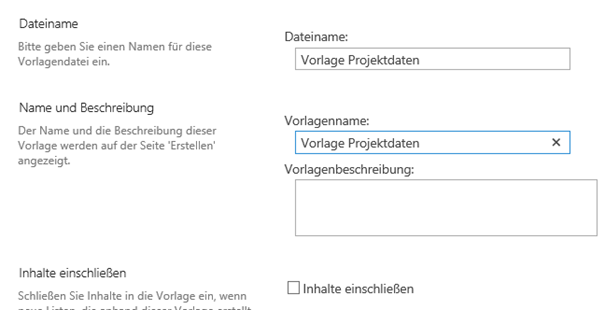
In jeden Fall müssen Sie zuerst eine Vorlage aus einer vorhandenen Liste anlegen. In meinen Fall ist die eine Liste mit Projektdaten. Gehen Sie zur Verwaltungswebseite der Liste über das Menüband Liste und den wählen Sie dort den Punkt Listeneinstellungen. Klicken Sie dort auf den Link Liste als Vorlage speichern im Abschnitt Berechtigungen und Verwaltung. Im folgenden Fenster müssen Sie der Vorlage einen Namen geben und auswählen, ob die Vorlage mit oder ohne Inhalt gespeichert werden soll. Wenn Sie die Vorlage gespeichert haben, besteht keine Verbindung mehr zwischen der Vorlage und der Liste. Änderungen, die an der ursprünglichen Liste durchgeführt werden, werden sich nicht in der Vorlage und den daraus erstellten Listen niederschlagen.

Listenvorlagen werden als Datei innerhalb der Datenbank gespeichert. In SharePoint ist ein zentraler Katalog vorhanden, in dem alle Listenvorlagen der Websitesammlung abgelegt werden. Unmittelbar nach dem Speichern der Vorlage bietet SharePoint sogar an, zu diesem Katalog zu wechseln.

Wenn Sie zu einem späteren Zeitpunkt manuell mit diesem Katalog arbeiten möchten, gehen Sie zur Websiteverwaltung der höchsten Ebene und öffnen dort den Link Listenvorlagen im Abschnitt Web-Designer-Kataloge. Wenn Sie auf eine Vorlage klicken, so können Sie diese auch als .STP-Datei speichern und später auch in einem weiteren Portal verwenden.

Listenvorlangen verwenden

Wenn Sie eine neue Liste aus der Vorlage erstellen möchten, gehen Sie App hinzufügen. Dort finden Sie die Liste ganz normal in der Liste der vorhandenen Vorlagen. Das weitere Arbeiten unterscheidet sich nicht von dem schon bekannten.

Der Kurzlink zu diesen Beitrag ist http://wp.me/p4y7ta-2W.

Vielen Dank für Ihr Interesse an meinem Blogeintrag.
Gerne beantworte ich Ihnen persönlich weitergehende Fragen zu diesem Thema.
Kontaktieren Sie mich einfach über mein Kontaktformular.

Sie wollen mehr über mich erfahren? Dann gehen Sie auf meine Site
http://www.nicothiemer.de

Nico Thiemer

Arbeiten mit dem Feature Direkte Datensatzverwaltung

In SharePoint entsteht ab und zu die Notwendigkeit, ein Dokument für weitere Bearbeitung zu sperren und dieses später wieder zu entsperren. Dies ist natürlich möglich, wenn man aufwendig die Rechte ändert, wobei das Systemkonto von SharePoint trotzdem noch ändern kann. Dabei gibt es für diese Anforderung ein wenig bekanntes Feature, was in SharePoint Server seit Version 2010 verfügbar ist. Das dieses so selten genutzt wird, kann evtl. auch daran liegen, dass die Übersetzung nicht unbedingt darauf hinweist. Es handelt sich dabei um das Feature Direkte Datensatzverwaltung. Dieses sorgt dafür, dass ein Datensatz mit einen Klick für alle Benutzer komplett gesperrt wird. Niemand, auch das Systemkonto nicht, kann den Datensatz danach ändern.

Feature aktivieren und konfigurieren

Um das Feature zu nutzen, muss es zuerst in den Websitesammlungs-Features aktiviert werden. Eine Aktivierung pro Website ist nicht nötig.

Nach der Aktivierung müssen Sie das Feature noch konfigurieren. Dazu steht im Abschnitt Websitesammlungsverwaltung der Websiteverwaltung auf der Startwebsite ein neuer Link bereit, Einstellungen für Datensatzdeklaration. Hier legen Sie fest, wie das Feature im System verwendet wird. Die Einstellungen sind verständlich erläutert, ich ändere immer den Punkt zwei, Verfügbarkeit der Datensatzdeklaration und aktiviere dort die Einstellung An allen Speicherorten standardmäßig verfügbar. Wenn Sie die Standardeinstellung belassen, müssen Sie später in jeder Bibliothek explizit die direkte Datensatzverwaltung aktivieren.

Arbeiten mit der direkten Datensatzverwaltung

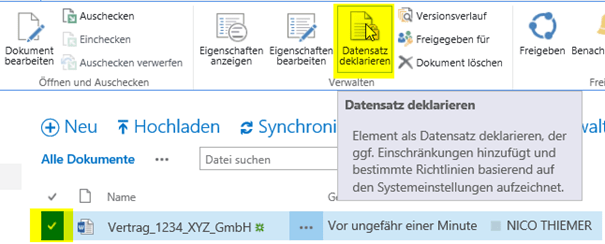
Um das Feature zu testen gehen Sie in eine Dokumentenbibliothek Ihrer Wahl markieren Sie ein Dokument. Klicken Sie dann im Menüband Datei auf Datensatz deklarieren. Die Seite wird neu geladen und das Symbol vor dem Dokument verändert sich, indem es ein kleines Schloss erhält. Gleichzeitig werden alle Schaltflächen deaktiviert, welches zur Bearbeitung des Dokumentes dienen. Natürlich ist die Deklaration nur möglich, wenn das Dokument nicht in einem Programm geöffnet ist.

So weit, so gut. Aber wie können Sie die Deklaration wieder aufheben? Denn dazu gibt es keine Schaltfläche im Menüband. Der Trick ist hier, sich über das Kontenmenü die Konformitätsdetails anzeigen zu lassen.

Dort können Sie in der vorletzten Einstellung die Deklaration des Datensatzes wieder aufheben. Wer das kann, haben Sie vorher in der Konfiguration festgelegt.

Die Rechte auf dem Objekt wurden dabei zu keinen Zeitpunkt verändert. Eine Deaktivierung der Deklaration kann natürlich auch mit einem Workflow erfolgen. Der Kurzlink zu diesem Beitrag ist http://wp.me/p4y7ta-2Q.

Vielen Dank für Ihr Interesse an meinem Blogeintrag.
Gerne beantworte ich Ihnen persönlich weitergehende Fragen zu diesem Thema.
Kontaktieren Sie mich einfach über mein Kontaktformular.

Sie wollen mehr über mich erfahren? Dann gehen Sie auf meine Site
http://www.nicothiemer.de

Nico Thiemer

Neue Inhaltstypen einer Bibliothek zuweisen

In vielen Fällen ist es notwendig, in einer Dokumentenbibliothek mehrere Inhaltstypen zu verwalten. Dabei handelt es sich um Vorlagen, welche immer wieder verwendet werden und aktualisiert werden können. Der Vorgang um einer Liste weitere Inhaltstypen hinzuzufügen, gliedert sich in drei Schritte. Es ist dabei egal, um welchen Typ von Liste oder Bibliothek es sich handelt. Die drei Schritte sind:

  • Erstellen der Vorlage
  • Erstellen eines Inhaltstyps, welcher der Vorlage zugeordnet wird und
  • Zuordnen des neuen Inhaltstyps zur Bibliothek.

Im folgenden Beispiel werde ich einer Dokumentenbibliothek mit dem Namen Dokumente, welche in den meisten Sitesvorlagen von SharePoint enthalten ist, den Inhaltstyp und damit die Vorlage für einen Vertrag hinzufügen. Das Erstellen der Vorlage möchte ich an diesen Punkt nicht weiter ausbauen. Erstellen Sie eine Vertragsvorlage in Microsoft Word und speichern Sie diese. In meinem Beispiel verwende ich eine Microsoft Word 2013 Vorlage, welche sich im Ordner C:\Vorlagen befindet und den Namen Vertragvorlage.dotx trägt.

Einen neuen Inhaltstyp erstellen

Als nächstes müssen Sie einen neuen Inhaltstyp erstellen und diesen dann die Vorlage zuweisen. Navigieren Sie dazu zu den Websiteeinstellungen in ihrer Startwebsite (Website der höchsten Ebene) und klicken Sie dort im Abschnitt Web-Designer-Kataloge auf Websiteinhaltstypen. Klicken Sie im Websiteinhaltstyp-Katalog
auf Erstellen.

Als erstes müssen Sie den neuen Inhaltstyp einen Namen geben. Da es im meinen Fall um eine Vorlage für einen Vertrag geht, nenne ich meinen neuen Inhaltstyp Vorlage
Vertrag.  Wichtig ist danach der übergeordnete Inhaltstyp. Damit legen Sie fest, welcher bisher vorhandene Inhaltstyp auf den neuen Inhaltstyp vererbt wird. Wir wählen den Inhaltstyp Dokument aus der Kategorie Dokumenteninhaltstypen. Außerdem müssen Sie noch angeben, in welcher Gruppe Sie den neu erstellten Inhaltstyp ablegen möchten. Wenn Sie nur wenige Inhaltstypen anlegen, können Sie diese ruhig in der vorhandenen Gruppe Benutzerdefinierte Inhaltstypen belassen. Falls Sie eine größere Menge anlegen, zum Beispiel weil Sie viele verschiedene Vorlagen haben, sollten Sie entsprechend neue Gruppen anlegen und nutzen.


Nachdem der neue Inhaltstyp erstellt wurde, können Sie diesen umfangreich konfigurieren. So können Sie neue Spalten hinzufügen, Richtlinien vergeben und vieles mehr.

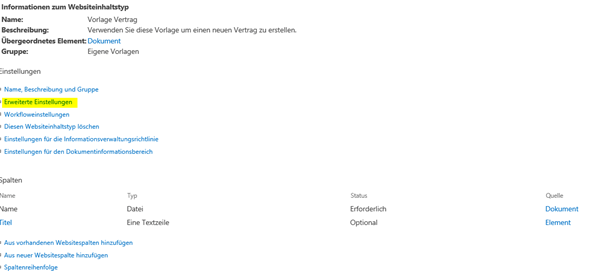
Wir weisen dem Inhaltstyp nur die die schon vorhandene Dokumentvorlage zu. Klicken Sie dazu auf den Link Erweiterte Einstellungen auf der Verwaltungsseite des neuen Inhaltstyps. Unter dem Punkt Dokumentvorlage können Sie dem Inhaltstyp jetzt die Vorlage zuweisen, indem Sie diese hochladen. Wählen Sie dazu Neue Dokumentvorlage hochladen und navigieren Sie zu der gespeicherten Vorlage. In meinen Fall wäre das der Ordner C:\Vorlagen. Klicken Sie dann auf OK.


Dem Inhaltstyp einer Dokumentenbibliothek zuweisen

Die Konfiguration des neuen Inhaltstyps ist damit abgeschlossen. Als letztes müssen Sie noch der Dokumentenbibliothek den neuen Inhaltstyp zuweisen. Navigieren Sie dazu zu der Bibliothek, welche mehrere Vorlagen enthalten soll. In meinen Fall ist dies die Dokumentenbibliothek Dokumente. Klicken Sie dort im Menüband Bibliothek auf Bibliothekseinstellungen um zu den Einstellungen der Bibliothek zu gelangen.


Klicken Sie dort auf Erweiterte Einstellungen und aktivieren Sie den Punkt Verwaltung von Inhaltstypen zulassen. Beachten Sie, dass gleichzeitig der Punkt Dokumentvorlage deaktiviert wird, weil die gesamte Verwaltung der Vorlagen jetzt über Inhaltstypen gesteuert wird. Klicken Sie am Ende der Seite auf OK.


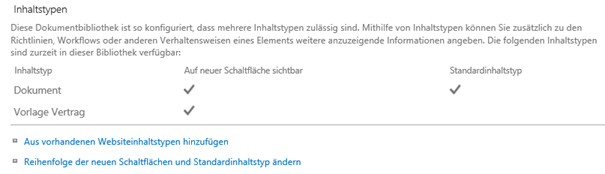
Wenn Sie zur Verwaltungsseite der Bibliothek zurückkehren, können Sie sehen, dass Sie jetzt einen neuen Abschnitt haben. Dies natürlich nur, wenn die Verwaltung von Inhaltstypen bisher deaktiviert war. Sie können jetzt Inhaltstypen verwalten und neue Inhaltstypen der Bibliothek hinzufügen. Klicken Sie auf den Link Aus vorhandenen Websiteinhaltstypen hinzufügen.


Es öffnet sich eine neue Seite, in welcher Sie festlegen können, welche Inhaltstypen mit der Bibliothek verbunden werden sollen. Wählen Sie zuerst die Gruppe in der sich Ihr Inhaltstyp befindet und dann den Inhaltstyp selber. Klicken Sie dann auf Hinzufügen. Klicken Sie auf OK und kehren Sie zur Verwaltungsseite zurück. Sie sehen dann, dass der neue Inhaltstyp angezeigt wird.

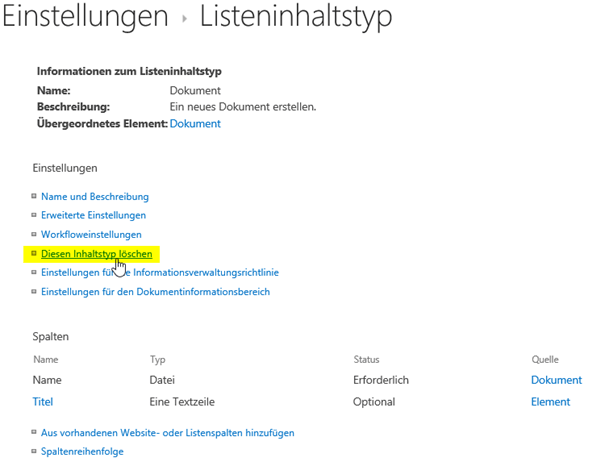
Sie haben jetzt zwei Inhaltstypen zur Auswahl, die Vorlage Vertrag und Dokument. Wenn Sie Dokument nicht benötigen, klicken Sie auf den Link für den Inhaltstyp Dokument und gelangen so zu seiner Verwaltungsseite. Dort gibt es einen Link um diesen zu löschen. Der Inhaltstyp wird dabei natürlich nicht aus dem System, sondern nur aus der Bibliothek gelöscht. Dies funktioniert allerdings nur, wenn der Inhaltstyp nicht schon in Verwendung ist.

Gehen Sie jetzt zur Bibliothek zurück und klicken Sie auf Neu. Der neue Inhaltstyp ist als Vorlage in der Bibliothek vorhanden. Verfahren Sie mit weiteren Vorlagen analog. Eine Bibliothek oder auch Liste kann auch mehrere Vorlagen verwalten.

Ich hoffe mit diesen Beitrag den Mythos Inhaltstypen etwas entzaubert zu haben und freue mich auf Kommentare. Der kurze Link für diesen Beitrag ist http://wp.me/p4y7ta-2x.

Vielen Dank für Ihr Interesse an meinem Blogeintrag.
Gerne beantworte ich Ihnen persönlich weitergehende Fragen zu diesem Thema.
Kontaktieren Sie mich einfach über mein Kontaktformular.

Sie wollen mehr über mich erfahren? Dann gehen Sie auf meine Site
http://www.nicothiemer.de

Nico Thiemer

Digitale Zusammenarbeit, was ist das eigentlich?

Da ich immer wieder gefragt werde, was ich denn nun genau unter Digitale Zusammenarbeit verstehe, habe ich dazu diesen Blogbeitrag geschrieben. Ich hoffe, er animiert zum Nachdenken, über Kommentare freue ich mich natürlich immer.

Begriffsbestimmung

Social Enterprise, Social Collaboration, Web 2.0 im Unternehmen – Was für Schlagworte! Viele sprechen davon, doch was verbirgt sich eigentlich hinter diesen Wortungetümen? Um dies zu erklären, ist ein kleiner Ausflug in die Geschichte ganz interessant.
Als das Internet etwa seit Mitte der 1990er Jahre populär wurde, war der Inhalt für die Benutzer der Webseiten sehr statisch. Sie hatten keine oder nur sehr wenige Möglichkeiten, deren Inhalt zu verändern. Dies änderte sich Mitte der 2000er Jahre, als es mit dem Internet der 2. Generation (daher Web 2.0) möglich wurde, dass Benutzer selbst Inhalte auf Seiten erstellen konnten. Die Benutzer konnten selbst Autoren werden und sich gleichzeitig an der Arbeit der anderen partizipieren. Die wohl erfolgreichste und bekannteste dieser Websites ist facebook.com. Das interessante an facebook.com ist, dass Milliarden von Menschen bereit sind, Informationen und Wissen zu teilen, interessanterweise ganz ohne Gegenwert. Sie werden nur davon angetrieben, andere an ihrem Leben teilhaben zu lassen und am anderen zu partizipieren.
Die oben genannten Schlagworte umschreiben nun den Versuch, diese Mechanismen, welche privat hervorragend funktionieren, für den Firmenalltag zu adaptieren. Warum eigentlich? Was soll das bringen?

Was nützt Ihnen das?

In jeder Organisation wird Arbeit doppelt oder sogar mehrfach verrichtet. Dies geschieht in den allermeisten Fällen ungewollt, hervorgerufen dadurch, dass einfach nicht bekannt ist, woran andere in der Organisation gerade arbeiten. Dies geschieht, weil Zusammenarbeit ab einer gewissen Größe einfach intransparent wird. Dies ist ein völlig natürlicher und sogar notwendiger Vorgang. Niemand kann alle Fäden in der Hand halten, also delegiert man Arbeit. Wenn jetzt der Delegierte wiederum delegiert, habe ich schon zwei Ebenen, die ich überblicken müsste. Da dies eben nicht ohne weiteres geht, setzt eine digitale Zusammenarbeit (noch so ein Wort), genau an dieser Stelle an, denn darum geht es im Wesentlichen: Den Überblick zu behalten und Vorgänge transparent zu gestalten. Damit wiederum haben Sie nun die Möglichkeit, eine höhere Produktivität durch mehr Wissensaustausch und schnellere Ideenfindung zu realisieren.

Praktische Beispiele

Wie könnte so etwas jetzt praktisch aussehen? Sicher bringt das Hochladen von Bildern und deren Kommentierung niemanden in einer Organisation wirklich weiter. Nehmen wir also als klassisches Beispiel den Fall, dass ein neuer Mitarbeiter in die Organisation kommt. Hier werden heute noch viele Arbeiten auf der Basis von Papier erledigt. Dies hat natürlich die bekannten Effekte, dass eine Änderung des Prozesses sehr aufwendig ist (Druck bzw. Design neuer Unterlagen), Informationen nur schwer zu bekommen sind (wo ist der Laufzettel gerade?) und der Prozess an sich nicht sicher ist, d.h. niemand kann sich bis zum Schluss sicher sein, ob alle Daten wirklich richtig erfasst wurden. Wird dieser Prozess nun elektronisch absolviert, gehören die oben genannten Nachteile der Vergangenheit an. Nebenbei kann ich sehr einfach einen kontinuierlichen Verbesserungsprozess zu dem Verfahren installieren. So könnte das elektronische Formular eine Schaltfläche enthalten, wo der Bediener dieses bewerten und Vorschläge machen kann.

Ein anderes Thema ist die Projektverwaltung. Es geht dabei nicht um die Verwaltung des Projektes an sich, obwohl auch dies natürlich sinnvoll ist. Es geht eher darum, herauszufinden, was welche Projekte gemeinsam haben. Damit wiederum wird es möglich, Projektschablonen zu entwickeln, welche die eigentlichen Projektzeiten enorm verkürzen können. Hier muss natürlich das Wissen aus allen beteiligten Projektbereichen einfließen. Etwas, was auf dem analogen Weg eigentlich nicht möglich ist.

Oder denken Sie an das Thema „Vermeiden von E-Mails“. Dies ist relativ einfach, durch die Verwendung von Arbeitslisten zu realisieren, welche wiederum nur täglich oder in noch größeren Abständen E-Mails über deren Status schicken. Durch eine intelligente Ablage von Wissen wiederum, reduziert sich ebenso das Aufkommen von E-Mails. Viele interne Rückfragen dazu können sich gespart werden.

Natürlich gibt es noch viele andere Beispiele, gerne stelle ich Ihnen diese auch vor. Stichwort wäre z.B. die Thematik Social Intranet, aber dies würde den Rahmen hier sprengen.

Wie anfangen?

Wichtig ist dabei, diese Form der Zusammenarbeit ist keine Frage, welches Werkzeug Sie verwenden, dies ist eine Frage der Kultur. Im obigen Beispiel des Laufzettels für einen neuen Mitarbeiter, wird z.B. schneller sichtbar, wenn immer an der gleichen Stelle Fehler auftreten. Für Vorgesetzte bedeutet dies natürlich auch eine neue Form der Führung. Fehler müssen zugelassen werden und Hierarchiegrenzen lösen sich unter Umständen auf, z.B. beim Wissensmanagement. Dieser, auf den ersten Blick eher nachteilige Aspekt, ist aber auch eine Chance. Mitarbeiter werden für Ihr Wissen respektiert und motivieren dadurch wieder andere.

Versuchen sie nicht, solche Mechanismen in der Organisation mit einem großen Schlag einzuführen, das wird mit hoher Wahrscheinlichkeit zu keinem Erfolg führen. Fangen Sie mit einem kleinen Projekt an. Binden Sie die Leitungsebene ein. Benennen Sie Multiplikatoren und bilden Sie eine Fokusgruppe. Entwickeln Sie Metriken, wie Sie Erfolg messen können. Fangen Sie an!

Wie kann ich Sie unterstützen?

Ich begleite Sie, zusammen mit kompetenten Kollegen bei Bedarf, die ganze Zeit in Ihrem Projekt. Dies beginnt bei der Vorbereitungsphase und damit einhergehend bei der Vorstellung des Projektes bei den Verantwortlichen. Ich unterstütze Sie in der Überzeugungsarbeit und biete Workshops zur Entscheidungsfindung an. Ebenso kann ich Sie in der Auswahl des geeigneten Werkzeuges beraten. Natürlich stehe ich Ihnen auch während des Projektes bei und helfen Ihnen bei der Auswertung und dem Betrieb.

Vielen Dank für Ihr Interesse an meinem Blogeintrag.
Gerne beantworte ich Ihnen persönlich weitergehende Fragen zu diesem Thema.
Kontaktieren Sie mich einfach über mein Kontaktformular.

Sie wollen mehr über mich erfahren? Dann gehen Sie auf meine Site
http://www.nicothiemer.de

Nico Thiemer

Neuer Workshop: Erstellen einer Informationsarchitektur für SharePoint

Viele SharePoint Projekte sind sehr erfolgversprechend gestartet und konnten dann leider die hochgesteckten Erwartungen nicht erfüllen. Warum ist das so? Sicher lag es nicht an der Technik. Diese ist zwar sehr komplex, läßt sich aber trainieren und damit beherrschen. Zudem ist diese heute über Office 365 einfach verfügbar, kostspielige Installationen fallen damit weg.

Was schwieriger ist, ist die Verwaltung von Wissen und Informationen zu planen und zu organisieren. Um eine neue Kultur der Arbeit zu etablierten, ist eine saubere Informationsarchitektur die wichtigste Voraussetzung. Gerade dies stellt aber viele vor ein Problem. Verwunderlich ist dies nicht, war dies doch bisher keine Kernaufgabe der IT. Dass man sich als berufliche Perspektive die IT und nicht Organisationsdesign ausgesucht hat, hat ja Gründe. Dabei sind 80% eines SharePoint Projektes aber genau das: Planung, welche von der Technik als solche unabhängig sind.

Um Sie bei der erfolgreichen Einführung von SharePoint zu unterstützen, habe ich einen Workshop über drei Tage entwickelt, welcher die Technik weitgehend außen vor lässt und sich mit dem Thema der Informationsarchitektur beschäftigt. Sie lernen, wie Sie für eine SharePoint Installation die Informationsarchitektur erfolgreich planen und umsetzen können. Dabei orientieren wir uns an einer Beispielfirma und Installation. Etliche Workshops am „lebenden Objekt“ runden das Ganze ab und helfen das gelernte in die Praxis umzusetzen.

Damit der Workshop nicht zu theoretisch wird, habe ich diesen zweigeteilt. Am ersten Tag vermittle ich Ihnen die Fähigkeiten, Anforderungen und Wünsche in einer Organisation aufzunehmen und zu strukturieren. Die nächsten beiden Tage finden eine Woche später statt und dienen dazu, das erlernte und erfasste in einer SharePoint Installation abzubilden. Hier kann gezielt auf Ihre Organisation eingegangen werden.

Am Ende des Workshops sind Sie in der Lage, SharePoint effektiv einzusetzen und auch weitere Schritte zu planen. Natürlich erhalten Sie auch ein Zertifikat. Für eine Kursagenda und Anmeldung fragen Sie mich hier.

Der Workshop wird in Dresden durchgeführt, natürlich ist auch eine Schulung bei Ihnen vor Ort möglich, dann punktgenau auf Ihre Anforderungen zugeschnitten. Ebenso ist es möglich, dass ich eine schon bestehe SharePoint Installation einer Analyse unterwerfe.

Vielen Dank für Ihr Interesse an meinem Blogeintrag.
Gerne beantworte ich Ihnen persönlich weitergehende Fragen zu diesem Thema.
Kontaktieren Sie mich einfach über mein Kontaktformular.

Sie wollen mehr über mich erfahren? Dann gehen Sie auf meine Site
http://www.nicothiemer.de

Nico Thiemer

Der neue Design Manager in SharePoint Server 2013

Im letzten Blog erwähnte ich den neuen Design-manager in SharePoint Server 2013 Enterprise. Ich stellte dort die Behauptung auf, dass ein angepasstes Design damit viel einfacher zu realisieren sei als dies in SharePoint 2010 der Fall war. Den Beweis dafür möchte ich hier antreten. Übrigens ist der neue Design-Manager auch in Office 365 verfügbar. Dort macht das Arbeiten damit noch mehr Spaß.

Wenn man sich das erste Mal mit dem neuem Designmanager beschäftigt, ist die Verwirrung groß. Ich habe zumindest nicht sofort gewusst, was denn nun wie zu machen ist. Nach einigen Recherchen funktioniert es aber wunderbar.

Voraussetzungen

Der Gedanke hinter dem neuem Designmanager ist, ein schon vorgefertigtes xHTML Layout in SharePoint zu importieren und damit das manuelle Erstellen von Masteseiten in SharePoint Designer zu vermeiden bzw. stark zu erleichtern. Wer schon einmal das zweifelhafte Vergnügen hatte, im SharePoint Designer 2010 oder 2007 eine Masterdatei zu erstellen, weiß auch um die Schmerzen.

Es ist nun möglich, sich von einer Agentur ein xHTML Design erstellten zu lassen und mit diesem Template von SharePoint automatisch eine Masterdatei generieren zu lassen. Wichtig ist, es muss sich wirklich um eine xHTML Datei handeln. Für einen ordentlichen Webdesigner sollte dies kein Problem sein. Wird versucht, eine „normale“ HTML Datei zu verwenden, weißt SharePoint darauf hin und verweigert die Arbeit.

Es sind im Internet viele freie Templates verfügbar. Ich habe, zu Demonstrationszwecken, das Template Pinboard von http://www.justfreetemplates.com/web-templates/preview/3265.html heruntergeladen. Dieses Design will ich in SharePoint einsetzen und dabei die globale Navigation von SharePoint einbauen und natürlich einen Inhaltsbereich.
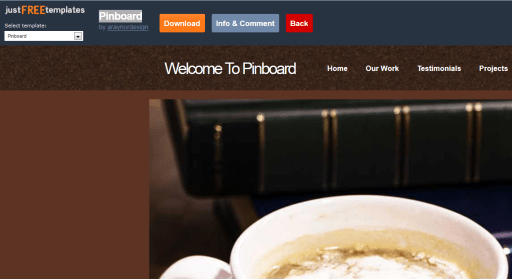
TemplatePinBoard

Vorbereitungen

Nachdem die .zip Datei heruntergeladen und entpackt ist, sind mehrere Schritte notwendig. Zuerst kopiere ich die verwenden Bilder aus dem Ordner images in den SharePoint Server. Dazu habe ich im Stamm der SharePoint Anwendung eine Bilderbibliothek mit dem Namen images angelegt und dort einen Ordner Pinboard. Ich navigiere im Internet Browser zu der Bibliothek und öffne diese dann im Windows Explorer. So kann ich die Dateien einfach per Drag Drop verschieben. Die verwendete CSS Datei benenne ich um in pinboard-style.css und kopiere diese auf dem SharePoint Server in die Bibliothek Style Library.
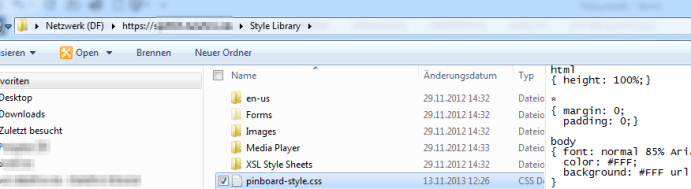
PinboardExplorer

Zum Schluss benenne ich die Datei index.html in pinboard.html um und kopiere diese, ebenfalls über den Explorer, in den Ordner _catalogs/masterpage auf dem SharePoint Server.

Pfade ändern

In der verwendeten xHTML und CSS Datei sind die Referenzen natürlich noch falsch gesetzt. Bevor die xHTML Datei in eine Masterdatei umgewandelt werden kann, müssen diese Pfade korrigiert werden. Dazu öffnen wir den SharePoint Designer 2013, verbinden uns mit der Website in die wir die Dateien kopiert haben und öffnen die HTML Datei _catalogs/masterpage/pinboard.html.
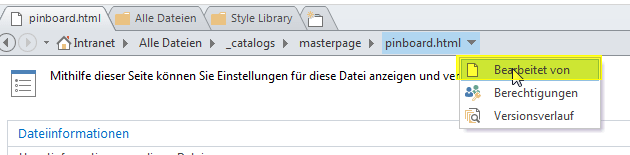
PinboardSPD

Tragen Sie dort die Verbindung zu der verwendeten CSS Datei ein. Achten Sie darauf, dass immer vom Speicherort der Masterdatei ausgegangen wird, Sie müssen also zwei Ordner nach oben.

<link rel=“stylesheet“ type=“text/css“ href=“../../Style Library/pinboard-style.css“ />

Suchen Sie anschließend alle Verknüpfungen zu Bildern und passen Sie den Pfad richtig an.

<img src=“../../images/pinboard/content_image.jpg“ alt=“content image“ />

Speichern Sie die Änderungen und schließen Sie die Datei.

Die Pfade zu den Bildern in der verwendeten CSS Datei wird SharePoint übrigens automatisch anpassen, hier ist kein Eingriff notwendig. Damit wären die Vorbereitungen abgeschlossen.

Masterpage erzeugen

Gehen Sie in eine beliebige SharePoint 2013 Website und klicken Sie auf das Radsymbol oben rechts neben ihrem Namen. Wählen Sie dann den Punkt Design-Manager.
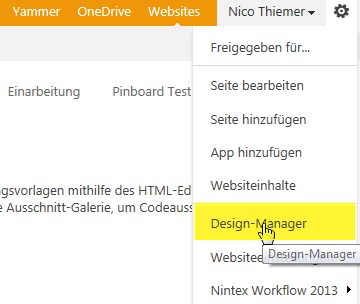
PinboardDSLink

Klicken Sie in der linken Navigation auf den Punkt Gestaltungsvorlagen bearbeiten und dort auf den Punkt Konvertieren einer HTML-Datei in eine SharePoint-Gestaltungsvorlage.
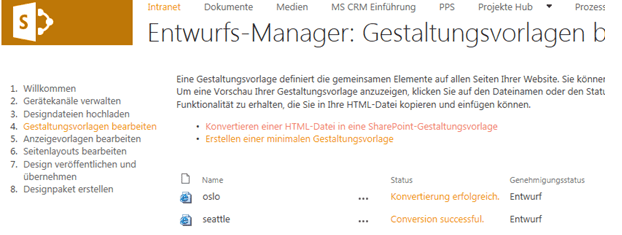
PinboardVorlagenMasterPage

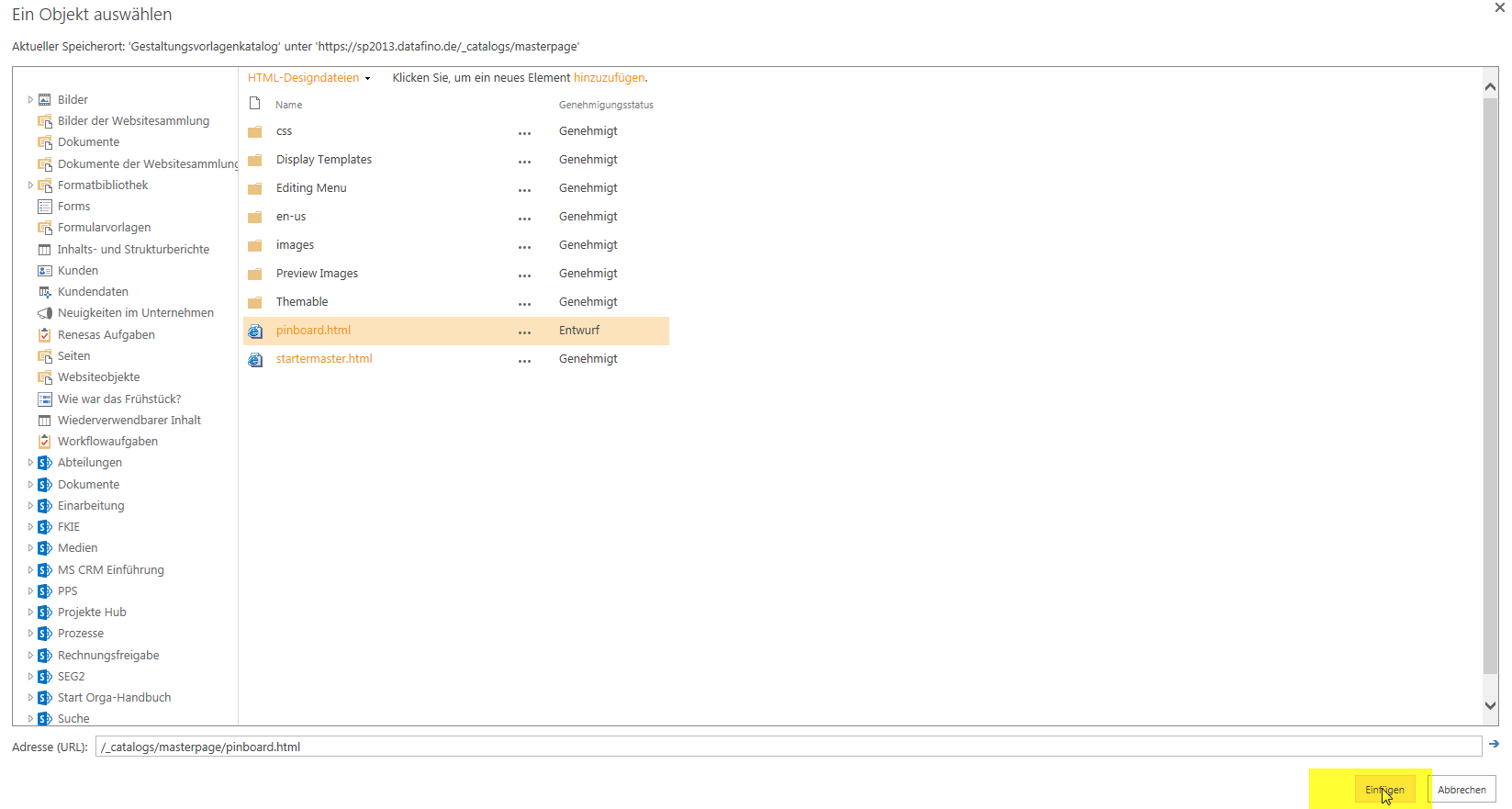
Markieren Sie die xHTML Datei und klicken Sie anschließend auf Einfügen.
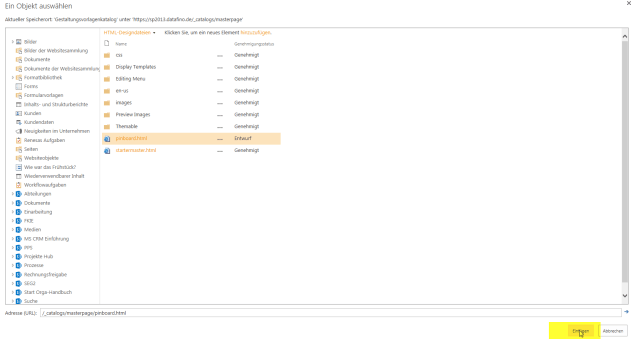
PinboardKonvertieren

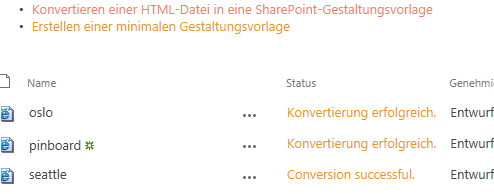
Wenn die Konvertierung erfolgreich war, können Sie dies sofort in der Übersicht sehen. Falls nicht, wird ein Link angeboten, die die Fehler enthält.

PinboardKonvertierenfertig

Ein Blick in den SharePoint Designer verrät, dass SharePoint jetzt automatisch eine pinboard.master erstellt hat. Diese ist jedoch für die Bearbeitung tabu! Jede Änderung wird ausschließlich in der Datei pinboard.html vorgenommen.

PinboardNeueMasterPage

SharePoint Navigation einfügen

Klicken Sie im Design-Manager auf die Datei pinboard. Sie sollte Ihnen ohne Probleme angezeigt werden. Klicken Sie oben rechts auf den Punkt Ausschnitte.

PinboardAusschnitte

Im dem sich nun öffnenden Fenster können Sie sich den Code für die benötigen Steuerelemente generieren lassen. Klicken Sie in der Menüleiste auf den Punkt Navigationsleiste oben und kopieren Sie den Code, der im Textfeld HTML Ausschnitt steht.

PinboardAusschnitteEinfuegen

Gehen Sie dann in den SharePoint Designer und öffnen Sie wieder die Datei pinboard.html. Sie können sehen, dass SharePoint viele Änderungen in der Datei vorgenommen hat, welche Sie nur ändern sollten, wenn Sie genau wissen, welche Auswirkung dies hat.

Suchen Sie den Tag <div id=“menu_items“> und fügen Sie darunter den kopierten Code ein. Löschen Sie alles, was innerhalb des <ul> Tags steht. Halten Sie die die STRG Taste gedrückt und klicken Sie auf den Link menu_items im div. Es sollte sich die Datei pinboard-style.css öffnen. Entfernen Sie die Klasse aus der Datei und speichern Sie die CSS und die xHTML Datei. Gehen Sie zum Browser und aktualisieren Sie das Fenster mit der Anzeige der Masterdatei. Was Sie sehen, ist aber nichts bzw. keine Änderung.

Damit Sie die Änderungen sehen können, müssen Sie die Datei noch veröffentlichen. Gehen Sie dazu in die Websiteeinstellungen der Website der höchsten Ebene und klicken dort auf Gestaltungsvorlagen und Seitenlayouts im Abschnitt Web-Designer-Kataloge. Suchen Sie die Datei pinboard.html und wählen Sie aus dem Kontextmenü den Eintrag Hauptversion veröffentlichen. Bestätigen Sie den folgenden Dialog.

PinboardHauptversion

Aktualisierten Sie die Vorschau im Browser. Die Navigation befindet sich jetzt auf der Seite, muss aber natürlich noch optisch angepasst werden.

PinboardFertig

Analog dem Vorgehen können Sie jetzt auch andere Elemente einfügen, experimentieren Sie ruhig eine Weile.

Bearbeitbaren Bereich einfügen

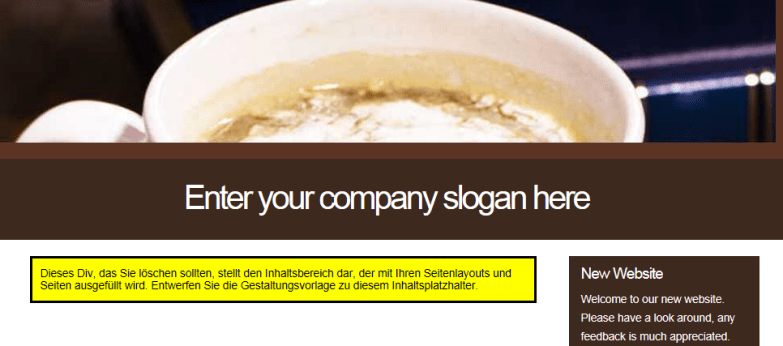
Den bearbeitbaren Bereich, in welchen dann die Inhaltsseite anzeigt wird, hat SharePoint schon von sich aus eingefügt. Sie finden diesen ganz am Ende der Datei mit dem Tag <div data-name=“ContentPlaceHolderMain“>. Wo Sie diesen Platzhalter letztendlich in der Datei platzieren, das bleibt Ihnen überlassen. In der Abbildung unten habe ich den Platzhalter entsprechend verschoben.

PinboardMasterBereich

Fazit: Der neue Design-Manager von SharePoint Server 2013 Enterprise ist ein mächtiges Werkzeug um anspruchsvolle Design einfach und schnell zu verwirklichen!

Vielen Dank für Ihr Interesse an meinem Blogeintrag.
Gerne beantworte ich Ihnen persönlich weitergehende Fragen zu diesem Thema.
Kontaktieren Sie mich einfach über mein Kontaktformular.

Sie wollen mehr über mich erfahren? Dann gehen Sie auf meine Site
http://www.nicothiemer.de

Nico Thiemer

Fünf nützliche Tipps für Designanpassung in SharePoint

Hier einige Tipps, welche helfen sollen, wenn man SharePoint Server ab der Version 2010 optisch anpassen möchte. Die Tipps sind primär für SharePoint Server 2010, sollten aber auch für SharePoint Server 2013 Gültigkeit haben. Dort allerdings gibt es mit dem neuem Designer Manager in der Enterprise Version eine völlig neue Möglichkeit, welche viel Arbeit erspart bzw. erleichtert. Diese Möglichkeit betrachte ich hier aber nicht.

Tipp 1: Niemals Originaldateien bearbeiten

Es gibt keinen Grund, Originaldateien zu bearbeiten. Das Arbeiten mit Originaldateien wird nicht unterstützt und kann im Fall eines Upgrade zu bösen Fehlern führen. Erstelle immer eine Kopie der Datei und arbeite mit dieser. CSS Anpassungen, welche schon vorhandene Klassen überschreiben, werden in eigene CSS Dateien ausgelagert. Diese CSS Dateien werden dann entsprechend eingebunden. Aus verschiedenen Gründen sollten die CSS Dateien sich immer im Ordner

SPUrl:~sitecollection/Style Library

Tipp 2: Die richtige CSS Datei finden

SharePoint verwendet mehrere CSS Dateien, welche sich u.U. untereinander ergänzen oder auch nur in ganz bestimmten Konstellationen genutzt werden. Die Tabelle unten zeigt die wichtigsten Dateien und deren Speicherorte. Der Name lässt auch darauf schließen, wann die Datei verwendet wird. Natürlich dient diese Information nur zum Ansehen, nicht zum Bearbeiten der Dateien.

Dateiname Speicherort (C:\Programme\Gemeinsame Dateien\Microsoft Shared\Web Server Extensions\14)
Search.css TEMPLATE\LAYOUTS\{Gebietsschema-ID}\STYLES\Themable\Search.css
Wiki.css TEMPLATE\LAYOUTS\{Gebietsschema-ID}\STYLES\Themable\Wiki.css
Corev4.css TEMPLATE\LAYOUTS\{Gebietsschema-ID}\STYLES\Themable\Corev4.css
Controls.css /Style Library/{Sprache-Kultur}/Themable/Core Styles/Controls.css
Page-Layouts-21.css /Style Library/{Sprache-Kultur}/Themable/Core Styles/Page-Layouts-21.css
Nightandday.css /Style Library/{Sprache-Kultur}/Themable/Core Styles/Nighandday.css

{Sprache-Kultur} ist ein Platzhalter für Sprache und Kultur, z. B. de-de. {Gebietsschema-ID} ist ein weiterer Platzhalter für die Gebietsschema-ID, z. B. ist 1031 die Gebietsschema-ID für Deutsch-Deutschland, 1033 für Englisch-US.

Tipp 3: CSS Dateien in Masterpages einbinden

Mit der Variable SPUrl:~sitecollection hat man einen Verweis auf die aktuelle Websitesammlung. Dies ist besonders praktisch, wenn man an vielen Stellen gleichzeitig arbeitet. Es reduziert die Wahrscheinlichkeit von Fehlern drastisch. In meinem Beispiel binde ich die Datei custom.css ein. Da diese Anpassungen enthält, welche SharePoint interne CSS Klassen überschreiben, muss meine CSS nach der core4.css geladen werden. Eingebunden wird die Datei in den Header der Masterpage.

Bild

Tipp 4: Die richtige Masterdatei finden

Ähnlich wie CSS Dateien gibt es abgestimmte Masterseiten. Die Tabelle unten zeigt, welche Masterpage für welchen Einsatz verwendet wird. Demensprechend sollten dann auch die eigenen Masterpages abgeleitet werden. Am häufigsten werden dies wohl die minimal.master und nightandday.master sein.

Name der Masterdatei Beschreibung Nutzung in SharePoint
v4.master Wird für Inhalts- und Administrationsseiten benutzt. Nicht geeignet für Seiten auf Basis der Veröffentlichungsinfrastruktur. Team Sites Homepage, Listen – und Bibliotheken Seiten, Seite für die Websiteeinstellungen
minimal.master Masterpage, welche die minimalsten Anforderungen enthält, die eine Masterpage benötigt um in SharePoint zu arbeiten. Suchcenter
nightandday.master Für Seiten, welche die Veröffentlichungsinfrastruktur von SharePoint Server nutzen. Alle Seiten mit Veröffentlichungsinfrastruktur.
default.master Nur für Sites genutzt, welche noch im SharePoint 2007 Modul laufen und nicht auf SharePoint migriert wurden. SharePoint 2007 Sites vor dem visual upgrade.

Tipp 5: Die richtige CSS Klassen finden

In SharePoint mit seiner großen Anzahl an verwendeten CSS Klassen ist es nicht ganz einfach die richtige zu finden. Verschiedene Wege führen hier zum Ziel.

Nachschlagen

Die Microsoft MVP Heather Solomon hat auf ihrer Website viele Klassen zusammengetragen und erläutert. Sehr wichtig und sehr interessant: http://sharepointexperience.com/csschart/csschart.html

Selber finden mit Microsoft Explorer Bordmitteln

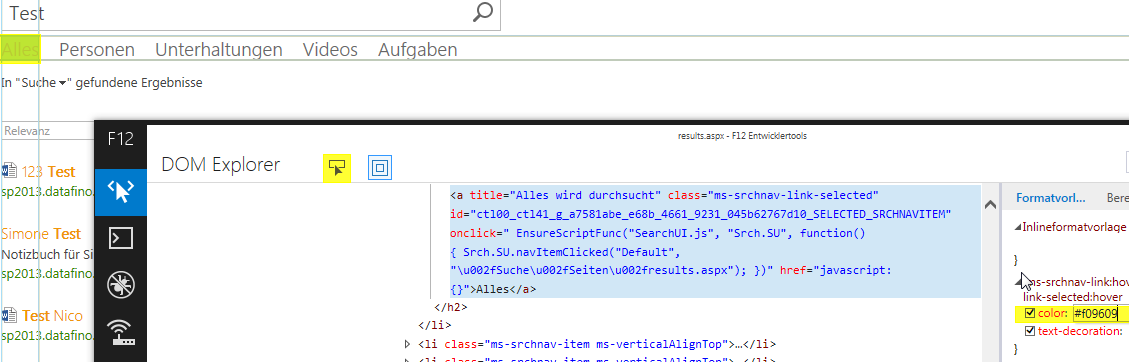
Am einfachsten lassen sich eine bzw. mehrere verwendete CSS Klassen finden, indem mithilfe der integrierten Microsoft Internet Explorer Entwicklertools diese gesucht werden. Dazu ruft man die gewünschte SharePoint Seite auf und drückt dann auf F12. Im sich öffnenden Fenster klickt man auf das Pfeil Symbol – Element auswählen und markiert dann den gewünschten Bereich. In den Entwicklertools werden dann die entsprechenden Klassen im rechten Fenster angezeigt. Wer möchte, kann dort auch direkt manipulieren, um eine spätere Auswirkung zu testen.

IE Tools

Arbeiten im SharePoint Designer

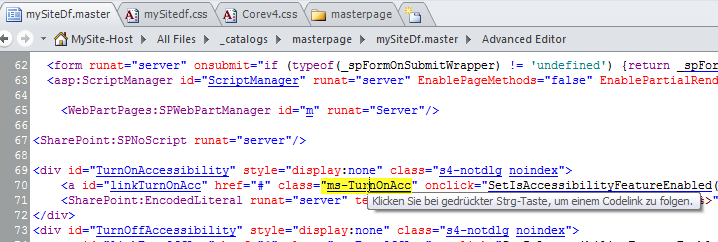
Im SharePoint Designer ist es möglich, einen Code Hyperlink zu klicken, wobei sich, sofern die Klasse vergeben ist, die Datei in der sich diese Klasse befindet, öffnet. Immer daran denken, wenn es sich um eine SharePoint interne Datei handelt, diese nicht editieren. Um den Link zu folgen auf diesen zeigen, die Shifetaste gedrück halten und klicken.

SPD

Vielen Dank für Ihr Interesse an meinem Blogeintrag.
Gerne beantworte ich Ihnen persönlich weitergehende Fragen zu diesem Thema.
Kontaktieren Sie mich einfach über mein Kontaktformular.

Sie wollen mehr über mich erfahren? Dann gehen Sie auf meine Site
http://www.nicothiemer.de

Nico Thiemer